
同僚が受け取ったファイルを開けなくなった。古いリンクを再送しても直らず、作り直すと前回と異なる内容になるかもしれません。まず保存した元ファイルを探します。
BudaのDriveはセッションや再起動をまたいで残りますが、ファイルメニューで作る共有リンクは期限付きです。入口が使えないことだけで、元ファイルの削除は判断できません。
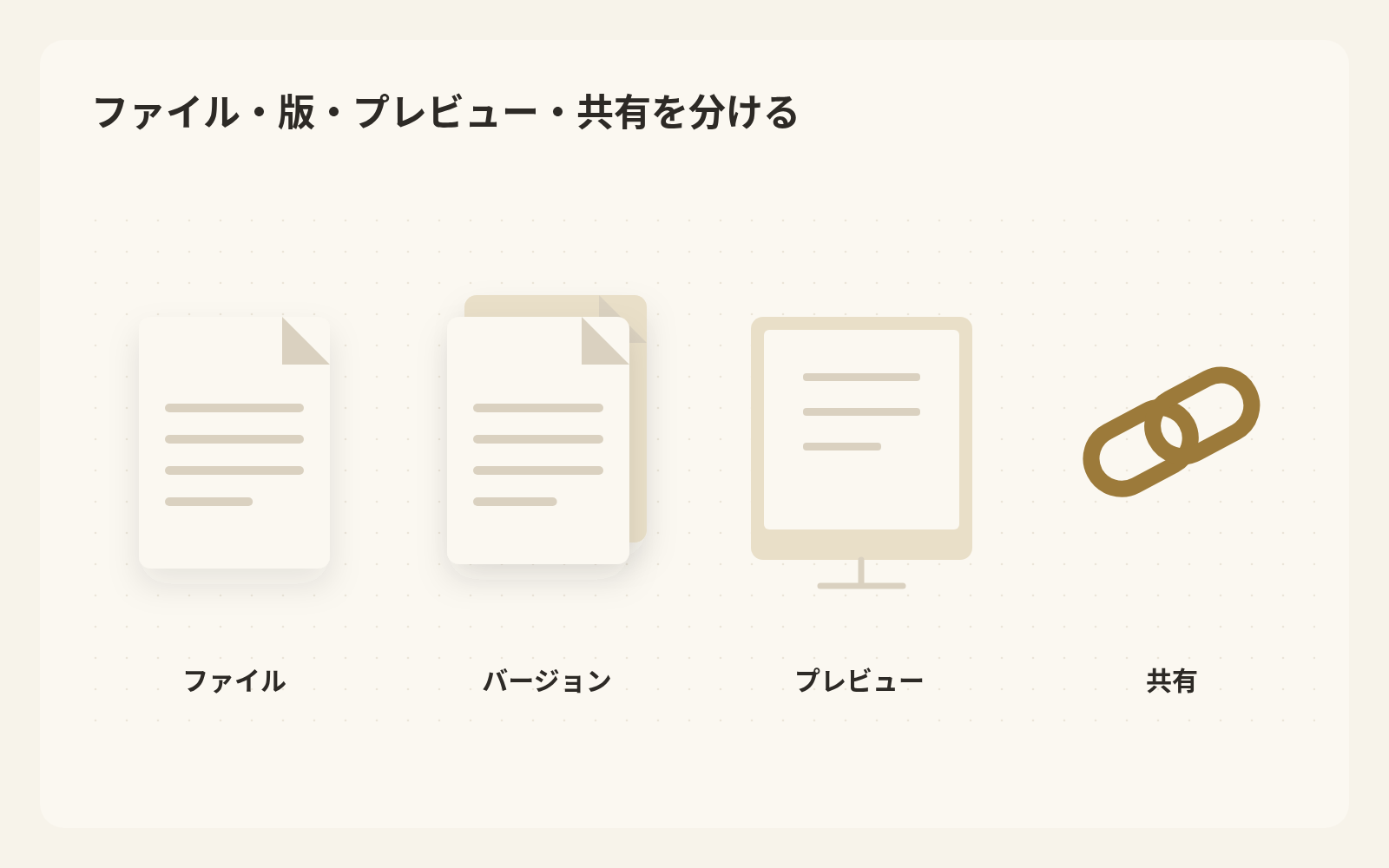
ファイル・版・プレビュー・共有を分ける
ファイルはパスに保存された内容、版は現在の中身、プレビューは表示方法、共有リンクはアクセスの入口です。アプリのプレビューには稼働中のサービスが必要な場合もあり、静的ファイルの共有とは違います。
期限、アクセス条件、移動、サービス停止などを入口ごとに調べます。一度の401や404だけで削除と結論づけず、古いURL自体を保存版として扱わないでください。
元のエージェントのDriveを確認する
作成したエージェントのFiles/Driveで納品時のパスを探します。ファイル名しか残っていなければ元の会話の成果物とツール出力から書き込み先を確認します。ルートにないだけで諦めず、関連プロジェクトの下位フォルダも調べます。
見つかったら中身を読み、見出し、重要箇所、添付、更新状態を確認します。同名でも後から変更されている可能性があります。納品版が必要なら、利用可能な履歴やスナップショット、保存コピーと比較します。
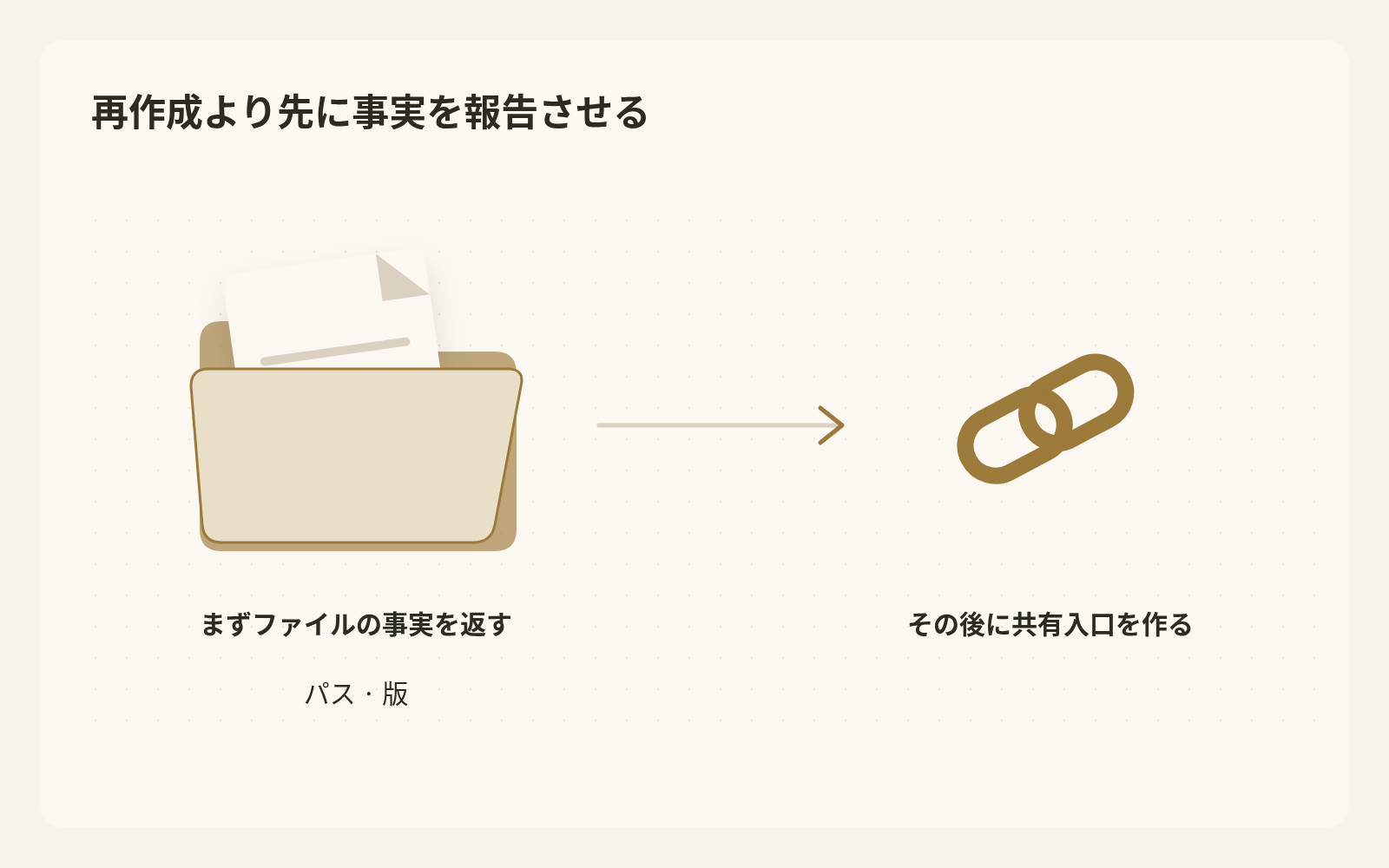
再作成より先に事実を報告させる
「元の納品パスを調べ、存在、読み取り可否、前回内容との一致を確認する。まだ書き直さず、完全なパスと内容の要点を返す。共有が必要なら新しい期限付きリンクを使う」と依頼できます。
必要なら関連フォルダと以前のツール出力まで探します。「発見」「版は未確認」「未発見」を分け、不明を消失と断定しません。機密資料では共有先を権限のある責任者が確認します。
内容を確認してから再共有する
内容の確認後、Filesの右クリックメニューからShareで新しい期限付きリンクを作ります。版の短い説明を添えて渡し、古い入口の転送を続けないようにします。必要なら実際の受信者の環境で表示を確かめます。
HTMLアプリの場合はサービス、依存、プレビューの認可を別に確認します。HTMLファイルの共有だけではアプリの稼働を戻せません。継続的な公開URLが必要なら適用されるデプロイとアクセス管理を行います。
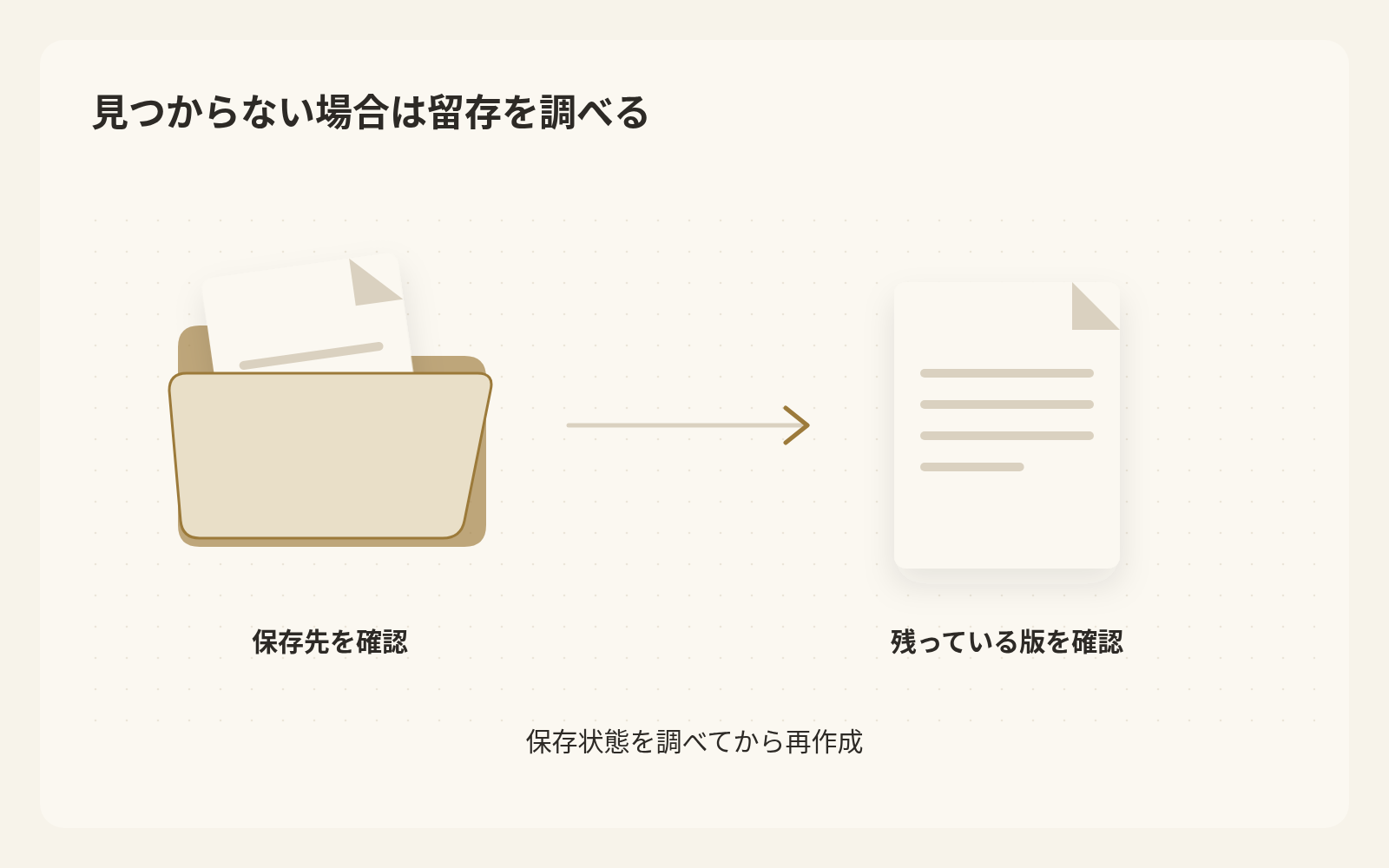
見つからない場合は留存を調べる
Driveとメモリが説明する履歴やスナップショットに加え、実際のダウンロード、プロジェクトのバックアップを調べます。現在の内容を保護して旧版を比較します。
コピーがなければ原入力と納品要件から再作成し、新しい版と明記してデータ、結論、添付を検証します。同じ題名だけでは原本の復元になりません。所有者やアクセスが不明なら責任者に確認し、制限の回避を試みません。
次の受け渡しに必要な情報
重要な成果物は保存パス、用途、版の説明、共有方法、受信確認を記録します。正式納品と一時稿を分け、適切な時点で確認済みコピーやスナップショットを残します。
期限切れで自動削除されますか。 共有と永続保存は別の仕組みなのでDriveを確認します。必ず復元できますか。 実際の留存と権限次第です。再生成は復元ですか。 新しい成果物として再確認が必要です。古いURLの再送より元ファイルの特定を優先しましょう。