
Wordの修正版が届いてから、本当の確認が始まる。消えた一文、変わった条件、どこに付いたのか分からないコメント。Agentが完成版だけを返すと、レビュー担当者は結局二つの文書を段落ごとに比べ直すことになります。文章が自然でも、確認の負担は残ります。
Anthropicのskillsリポジトリに由来するDOCX Skillは、変更をファイルの中で見える形にするための手順を持ちます。修訂履歴、正しい位置のコメント、構造検証、ページ確認を組み合わせ、人が変更ごとに採用か却下かを判断できる文書を目指します。
ステップ1:DOCXを導入し、処理方法を選ぶ
DOCXはXMLと関連リソースを含むZIP形式です。新規文書にはnpmのdocxを利用できますが、docx-jsは既存ファイルを開いて編集できません。既存文書は展開・編集・再梱包の経路を使います。Pandocによる本文抽出から作り直すと、構造やレビュー情報が失われる可能性があります。
Buda AIのMarketplaceでDOCXを検索し、anthropicsのソースを確認します。実際の環境でdocx、Pandoc、LibreOffice、Popplerが必要な工程に使えるか確認してください。上流手順の「インストール済み」は各Agent環境への保証ではありません。
ステップ2:原稿と納品条件を決める
原稿を保持し、別の作業コピーを編集します。対象の章、履歴を残す範囲、著者名、清書版の要否を指定します。指示例は「原稿を上書きせず、指定した著者名で文字の変更履歴を残してください。コメントは該当箇所に結び付け、構造を保持し、修正版と変更概要を返してください。描画を確認し、未解決点も示してください」です。
概要は案内であって、文書内の変更履歴の代わりではありません。全変更を反映した清書版を生成しても、人が承認したことにはなりません。
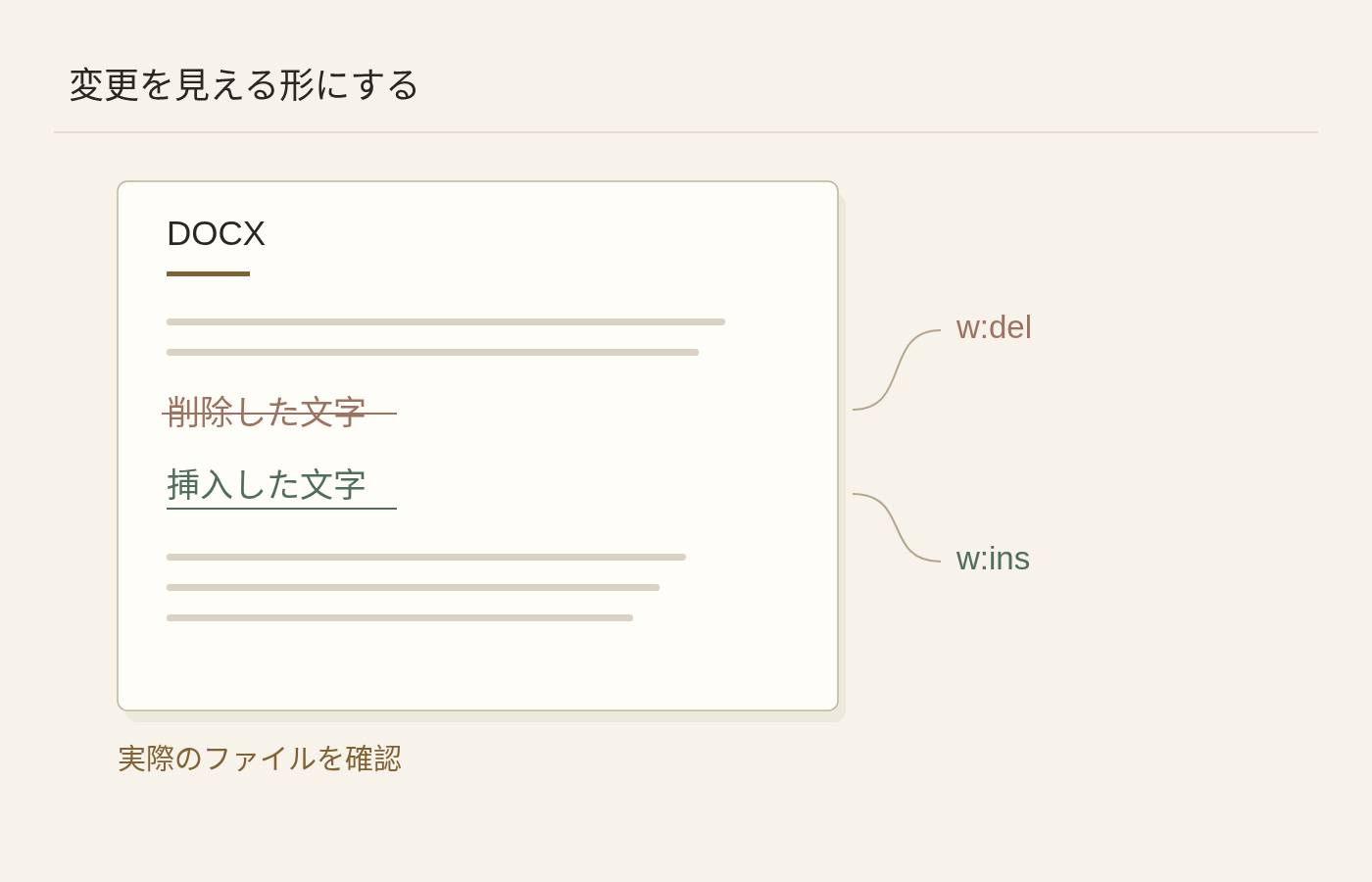
ステップ3:文字の変更を履歴に残す
Wordは書式や履歴情報によって文字をrunに分けます。画面の一文がXMLでは連続しないため、単純な置換で見つからない場合があります。merge-runsの補助スクリプトは、隣接した同じ書式のrunをまとめます。周囲の構造を保って編集することは引き続き必要です。
挿入と削除は対応するXML要素で囲み、著者・日時・IDを設定します。原稿と比較する赤入れ検証は、履歴で囲まれていない変更を見つけるために使います。反映後の見た目だけでは、この漏れに気付けません。
ステップ4:コメントを正しい原文に付ける
補助スクリプトは関連するコメントファイルを作り、本文へ置く範囲マーカーと参照を返します。マーカーを正しく配置するまでは、コメントは内部に存在しても表示されません。内容の存在とアンカーの正しさを別々に確認し、著者名も実際の合意に合わせます。
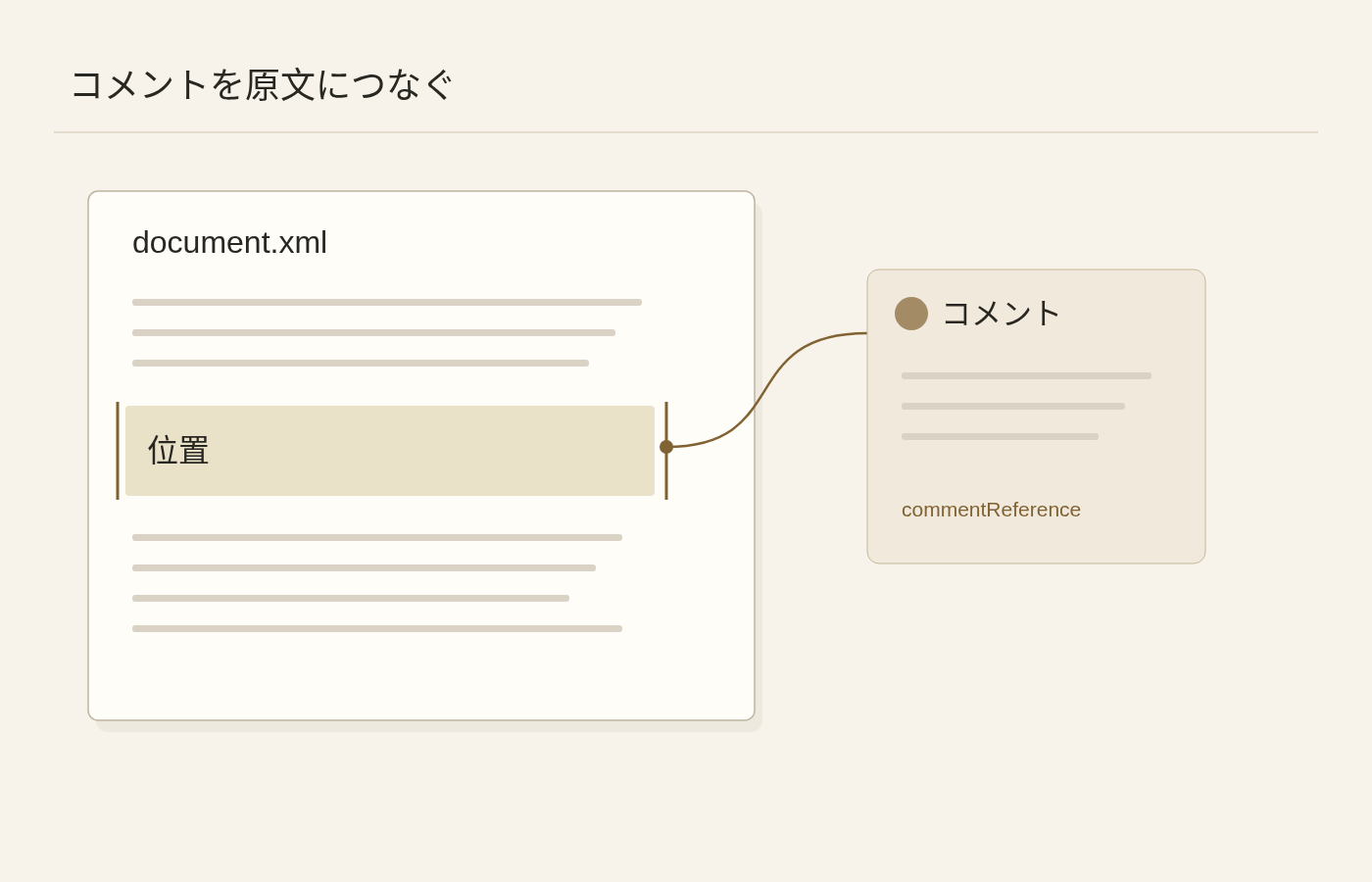
ステップ5:構造と実際のページを確認する
原稿を指定した構造検証を行い、赤入れでは著者も指定します。構造が正しくても、判断やレイアウトが適切とは限りません。LibreOfficeでPDF化し、ページ画像で表、見出し、番号、改ページを確認します。最終的にはレビュー相手のアプリでDOCXを開き、変更履歴とコメントを確認します。
段落の削除には文字だけでなく段落マーカーも関係します。一部の変更反映ツールでは空の番号付き段落が残り、Wordでは結合される場合があります。派生表示の空の箇条書きだけで不良と断定せず、削除マークを調べます。
人が判断できる文書を渡す
原稿、変更履歴付きファイル、短い変更概要、依頼された清書版やPDFを用途が分かる形で渡します。未解決の描画差異も記載します。ファイル生成の成功はレビュー承認ではありません。
Budaでこの処理を構築し、実行と確認をAgentに、採否を人に分担できます。補助ツールの契約はソースリポジトリで確認し、処理権限のある一つの文書から検証してください。
実際にレビューするWordから始める
DOCXのSkillページを開き、Buda AIのMarketplaceで検索してAgentにインストールします。処理権限のあるWordを渡し、編集範囲・変更履歴の著者・納品形式を指定してください。原稿を保って一巡させ、返されたファイル内の履歴とコメントを確認します。