Buda Connectorの紹介:AI Agentが実機で仕事を完了できるようになる
Connectorを使うと、PCや社内サーバーをBuda Spaceに接続し、AI Agentが実ファイル、ターミナル、Git、ブラウザ、既存のプロジェクト環境を使って作業できます。

AI Agentは、コードを書き、文書を整理し、資料を調べ、複雑な作業をいくつもの手順に分けて進められるようになってきました。
それでも実際の仕事になると、最後の一歩で止まることがよくあります。
リポジトリは手元のノートPCにあります。依存関係はすでに開発マシンに入っています。社内ツールは会社のサーバーで動いています。処理したいファイルは、空のクラウド環境ではなく、実際のディレクトリにあります。
Agentは何をすべきかは説明できますが、そのファイルやソフトウェアや設定には触れられません。結局は人がPCに戻り、指示をもう一度実行することになります。
そこで Buda Connector です。
Connectorを使うと、1台のコンピュータをBuda Spaceに接続し、Agent作成時にそのマシンを実行環境として選べます。するとAgentは、そのマシンにあるファイル、ツール、プロジェクト設定を使って、提案で終わらず、実際に結果を残せるようになります。
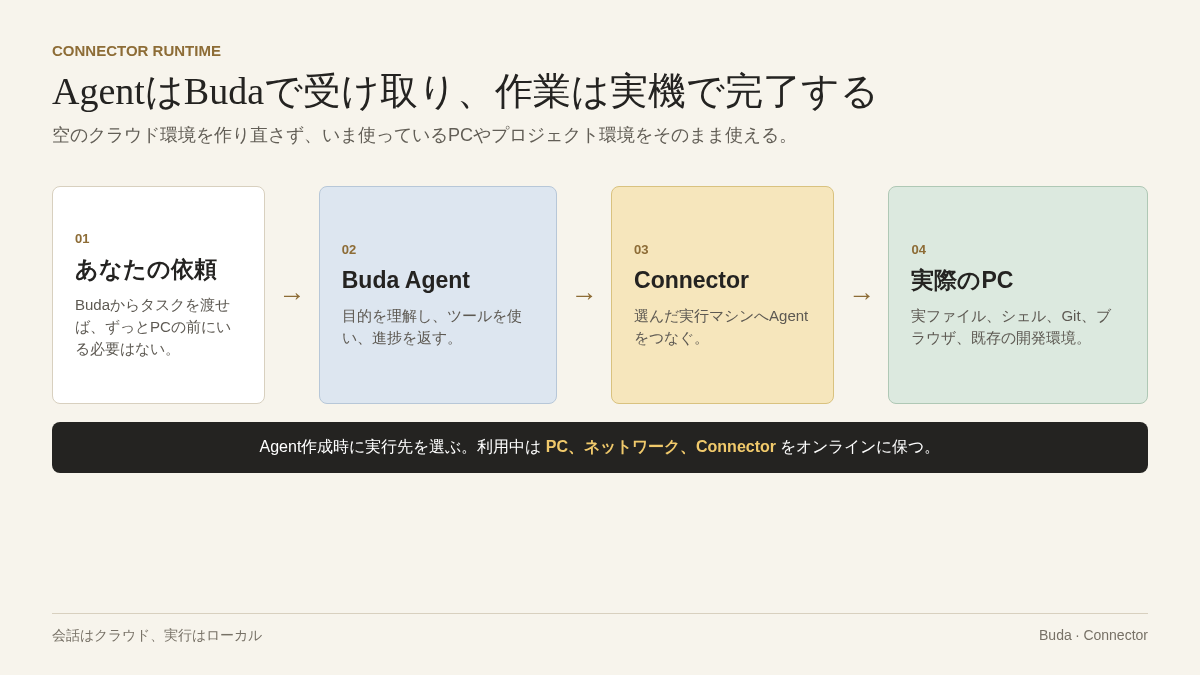
クラウド上の指示を、実行に変える
タスクがローカルのコード、インストール済みソフト、社内環境に依存していると、クラウドのAgentと手元のPCのあいだで作業の受け渡しが発生します。
Agentがクラウドでコマンドを書く。人がそれをPCに貼り付ける。実行結果をまた会話に戻す。環境やパスや依存関係が少し違うだけで、毎回説明し直しになります。
Connectorが取り除くのは、この手作業の中継です。
コンピュータを接続すると、そのマシンで動くAgentは次を直接使えます。
- シェルとインストール済みのCLIツール
- ローカルのファイルシステムと実際の作業ディレクトリ
- 既存のリポジトリとGit設定
- プロジェクトに入っている依存関係と開発環境
- Chrome、Chromium、Microsoft Edgeが提供するブラウザ機能
Agentが作ったファイルは、そのPCに実際に残ります。読み取るシステム情報も、そのマシンのものです。コマンド実行中も、Buda上でどのツールを呼び出しているかを追えます。
会話はクラウドに残り、作業はコンテキストを持った場所で進みます。
1台のコンピュータが、Spaceの実行環境になる
Connectorはリモートデスクトップではありません。PCをそのまま全員に共有する仕組みでもありません。
役割はもっと限定されています。コンピュータを、現在のBuda Spaceで選べるAgent実行先として登録することです。Agentを作るとき、人がどのマシンで動かすかを明示的に選びます。PCとConnectorがオンラインのあいだ、そのAgentの作業は選ばれたマシンで実行されます。
これによって、すでに整っている環境を一人だけのものにしておく必要がなくなります。
開発マシン、社内サーバー、ファイル処理専用のPCなど、すでに使っている環境を、必要なときだけAgentの実行先にできます。Agentごとに同じ依存関係やツールを作り直す必要も、空のサンドボックスに閉じ込める必要もありません。
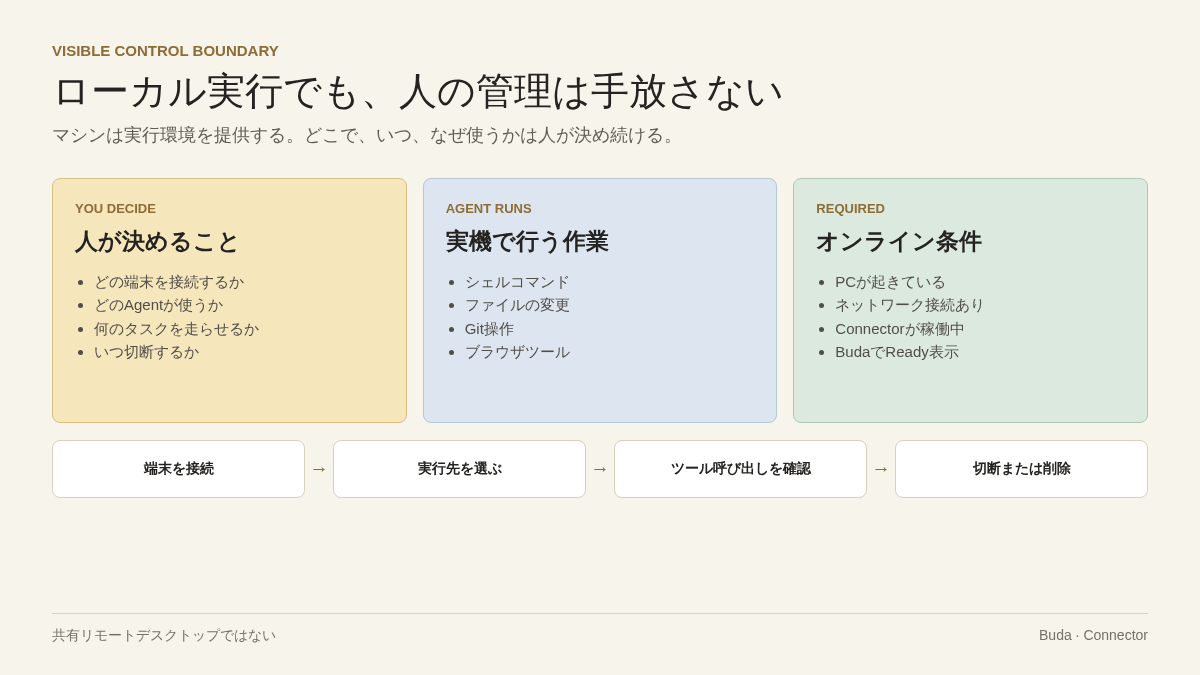
マシンは実行環境を提供します。どこで、いつ、なぜ使うかは人が決めたままです。
数ステップでコンピュータを接続する
始める前に、対象のコンピュータには次の条件が必要です。
- Node.js 24.18 以上 が入っていること
buda.imに接続できること- Agentが使っているあいだ、Connectorのターミナルプロセスを動かし続けられること
準備ができたら、そのコンピュータを使いたいSpaceを開き、Settings → Agent Connectors に進みます。
Add connector を押します。まだインストール用コマンドが出ていない場合は、先にトークンを生成します。Budaが、そのSpaceとデバイスに対応する完全なコマンドを発行します。
そのコマンドを接続先のコンピュータのターミナルで実行し、プロセスを閉じずに残します。Buda側の状態が Device found から Connector ready に変われば、そのマシンはAgentの実行先として使えます。
接続したコンピュータ上でAgentを作る
Connectorの準備ができたら、Create agent on this device を押せます。あるいは通常どおりAgentを作り、Runtime で Local mode / remote host を選び、接続済みデバイスを指定しても構いません。
ここから先の使い方は、クラウド上のAgentとほとんど同じです。Budaでタスクを渡し、進捗を見て、結果を確認します。
違うのは、結果が会話の中だけで終わらないことです。
Agentがファイルを作成し、システム情報を読み、スクリプトを実行し、プロジェクト環境に触れると、その変化は実際にそのPC上に残ります。人が毎回ターミナルに戻ってやり直す必要はありません。
すでに持っている環境をそのまま使う
クラウド上で同じ環境を作り直すのが面倒だったり、そもそも不要だったりする場面では、Connectorの価値がはっきりします。
既存のコードベースの中で動く
Agentはリポジトリを読み、スクリプトを実行し、ファイルを更新し、そのプロジェクトにすでに入っている依存関係を使えます。別の環境を丸ごと再現するまで待つ必要はありません。
社内サーバー上の仕事を任せる
社内ツールや定期処理がすでに動いているマシンをSpaceに接続し、その環境専用のAgentを作れば、サーバー依存の作業を正しい場所で実行できます。
ローカルファイルを処理する
文書、エクスポート、素材、プロジェクトファイルを別の環境にアップロードし直す必要はありません。Agentは指定ディレクトリで読み込み、その場に結果を残せます。
手順をSkillとして再利用する
その環境でうまく動くやり方が固まったら、Skillとして残せます。次回は毎回ゼロから指示を書くのではなく、検証済みの方法から始められます。
ローカル実行でも、見えるし止められる
実機で動かすからといって、作業が見えなくなるべきではありません。
タスクの会話、ツール呼び出し、進行状況は、引き続きBuda Agentワークスペースに残ります。Agentがローカルで結果を作っているあいだも、人は何が起きているかを追えます。
接続そのものにも境界があります。PCがスリープしたり、ネットワークが落ちたり、Connectorプロセスが止まったりすれば、そのデバイスはオフラインになります。再び使うには、PCを戻して接続コマンドを再実行します。不要になったら、Spaceから削除できます。
まずは1台、1つの具体的なタスクから
すべてのAgentをローカルPCで動かす必要はありません。
特定のマシンに依存しない仕事は、引き続きクラウドのほうが簡単です。ローカルファイル、既存ソフト、すでにあるコードベース、特定サーバーが必要なときにだけConnectorを使えば十分です。
最初のテストは小さくて構いません。
- システム情報を読む
- 指定ディレクトリのファイルを要約する
- 既存プロジェクト内に文書を作る
- よく使うスクリプトを実行して結果を見る
実行の様子を確認し、PC側の結果を見て、境界が適切かどうかを確かめてから広げていけばいい。
Buda Connectorが埋めるのは、Agentが何をすべきか分かっている状態と、実際に作業が起こる環境との距離です。
すでにチームが持っているコンピュータ、ツール、プロジェクト環境を、必要なときだけ、見える形で、Agentが使える実行資源に変えます。