
Excel の合計が正しく見えても、納品されたファイルから数式が消えている場合があります。逆に、空白に見えるセルに数式が残り、計算結果のキャッシュだけが古い場合もあります。スクリーンショットでは区別できません。
XLSX Skill は表計算ファイルの作成、編集、確認の手順です。上流の説明では数式とキャッシュ値を分け、再計算までを受け渡しに含めています。
インストールと変更範囲
Buda AI の Marketplace で XLSX を検索し、公開者と出典を確認してインストールします。原本を Drive に残し、出力は別名にします。変更可能なシートと入力セル、残す数式、必要なファイル形式を指定してください。
上流の依存関係に関する記述は、すべての実行環境の保証ではありません。必要な Python パッケージと LibreOffice を確認してから編集方法を決めます。
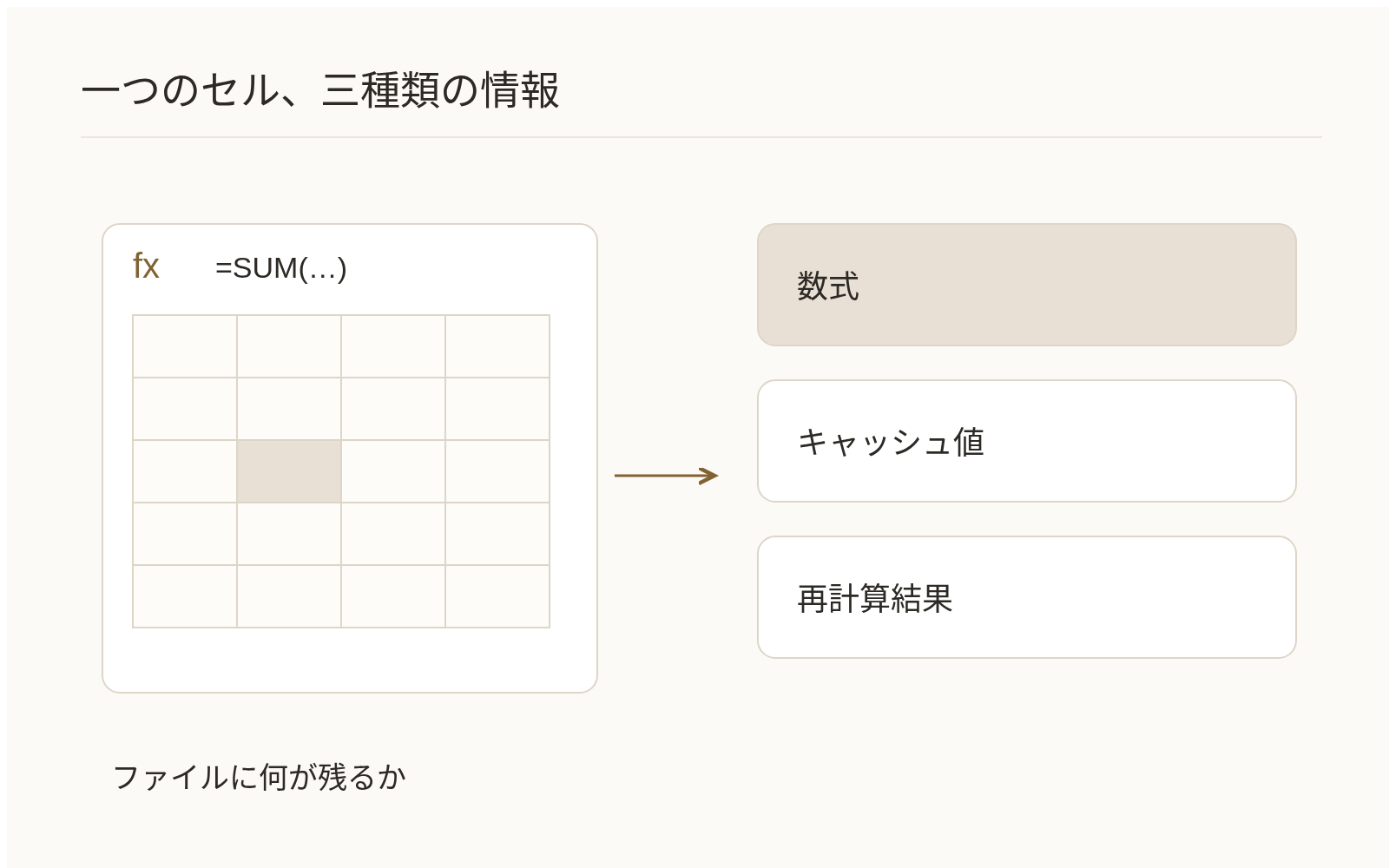
同じブックを二通りに読む
openpyxl の通常の読み込みは数式文字列を取得します。data_only=True でもう一度読むと、保存済みの計算結果を取得します。二つのビューを分け、同じセル番地で比較します。
data_only のビューを編集済みファイルとして保存しないでください。数式がないため、保存すると定数に置き換わります。一方、openpyxl は数式を書いても計算しません。保存直後のキャッシュが空でも、数式が失われたとは限りません。
最小限の編集と再計算
既存の書式に従い、指定された入力セルだけを数式の残るビューで変更します。上流の python scripts/recalc.py output.xlsx は LibreOffice を実行してファイルを上書きし、JSON を返すため、出力コピーに対して使います。
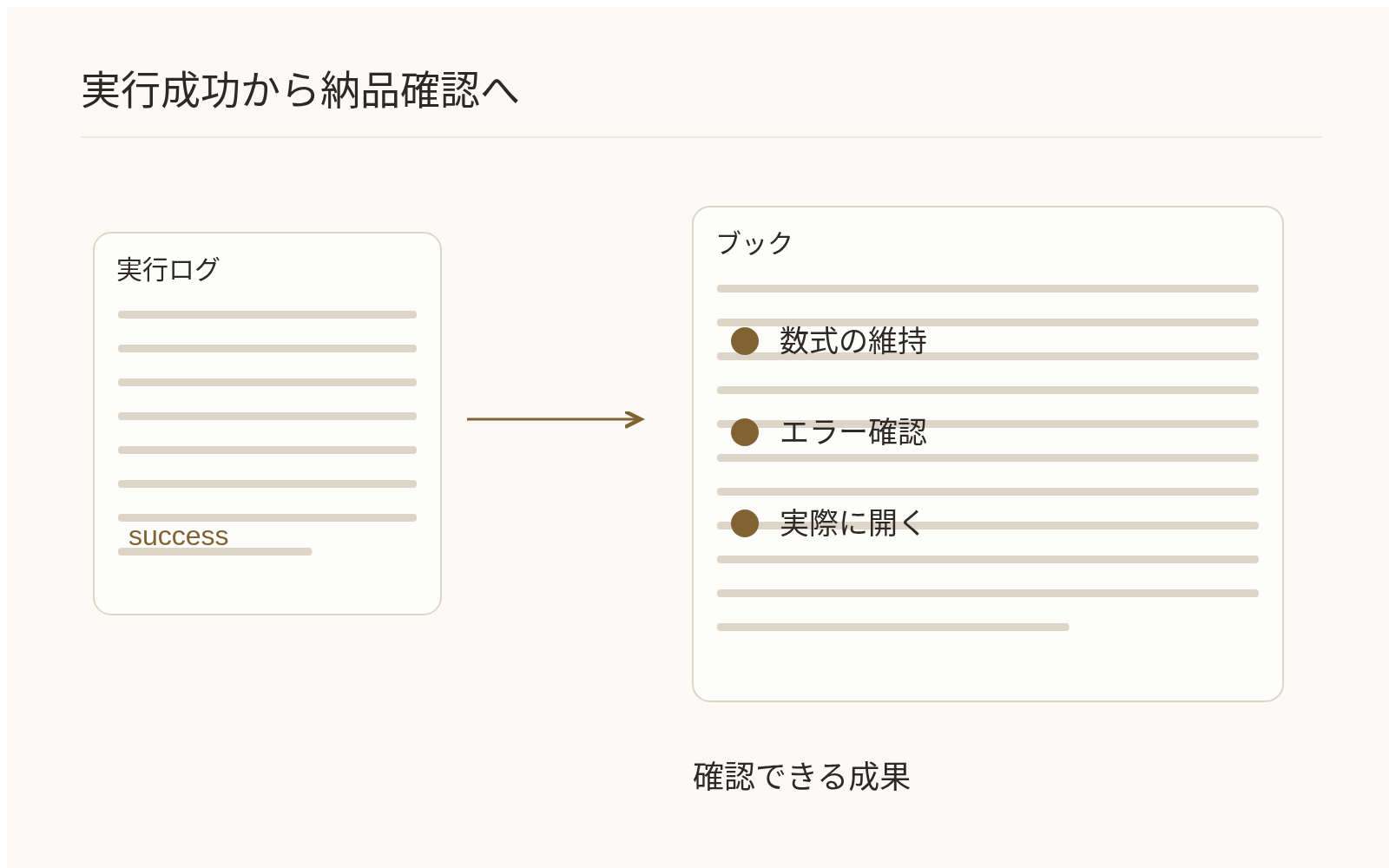
status、total_errors、error_summary を読みます。errors_found でも終了コードは0です。プロセス終了だけで合格にしないでください。error キーがある場合は再計算が完了していません。指摘された問題を直して再実行します。
外部参照とマクロの境界
別ファイルへの参照は元ブックとキャッシュに依存します。元ファイルがないまま保存と再計算をすると、リンクを壊す可能性があると上流は警告しています。原本を保持して依存先を確認します。強制実行は損失の受け入れです。
.xlsm を openpyxl で開く場合、マクロ保持には keep_vba=True が必要です。保持できても動作検証済みとは言えません。関数対応も計算エンジンによって異なり、動的配列の結果が欠けてもエラーが0になる場合があるため、出力範囲を確認します。
再計算可能な成果物を受け取る
再計算成功は数式が評価できるという意味で、参照先が業務上正しい証明ではありません。主要な合計を入力まで追い、範囲の両端と変更前後の数式を確認します。既存エラーを主張する場合は原本のキャッシュを根拠にします。
ファイル、変更範囲、再計算結果、未解決の依存先を返すよう依頼し、受け渡しに使うアプリで開きます。XLSX Skill の紹介ページから、既存ブックへの限定的な変更を始めてください。