Edite documentos Word com alterações e comentários revisáveis
Escolha o caminho de edição e confira o arquivo que a pessoa realmente vai revisar.

O Word voltou revisado, mas a conferência está apenas começando. Qual frase foi removida? Qual condição mudou? A que trecho pertence aquele comentário? Quando o Agent entrega apenas uma versão final bem escrita, alguém ainda precisa comparar dois arquivos parágrafo por parágrafo.
O Skill DOCX, do repositório de skills da Anthropic, leva essa verificação para dentro do arquivo: alterações visíveis, comentários ancorados no texto certo, estrutura validada e páginas conferidas. A entrega deve permitir que uma pessoa examine, aceite ou rejeite mudanças concretas, em vez de depender de mais um resumo para descobrir o que foi feito.
Passo 1: Instale DOCX e escolha o caminho de edição
DOCX é um pacote ZIP com XML e recursos relacionados. Documentos novos podem usar a biblioteca npm docx. Para editar um existente, o caminho é descompactar, modificar e reempacotar: docx-js não abre arquivos existentes para edição. Pandoc ajuda a ler o conteúdo, mas recriar a partir do texto extraído pode perder estrutura e informações de revisão.
No Marketplace do Buda AI, procure DOCX e confirme a origem anthropics. Confira o ambiente real: docx, Pandoc, LibreOffice e Poppler apoiam etapas diferentes. A afirmação de que uma dependência está pré-instalada no ambiente de origem não garante sua presença no Agent.
Passo 2: Preserve o original e defina a entrega
Mantenha o original intacto e use uma cópia de trabalho. Especifique seções permitidas, mudanças que exigem controle de alterações, nome do autor e necessidade de versão limpa. Uma instrução adaptável: “Edite este Word sem sobrescrever o original. Registre as alterações textuais sob o autor combinado, ancore comentários nos trechos pertinentes e preserve a estrutura. Entregue a revisão e um resumo, confira a renderização e indique pendências.”
O resumo orienta a pessoa, mas não substitui alterações dentro do documento. Gerar uma cópia com tudo aceito também não significa que alguém aprovou as mudanças.
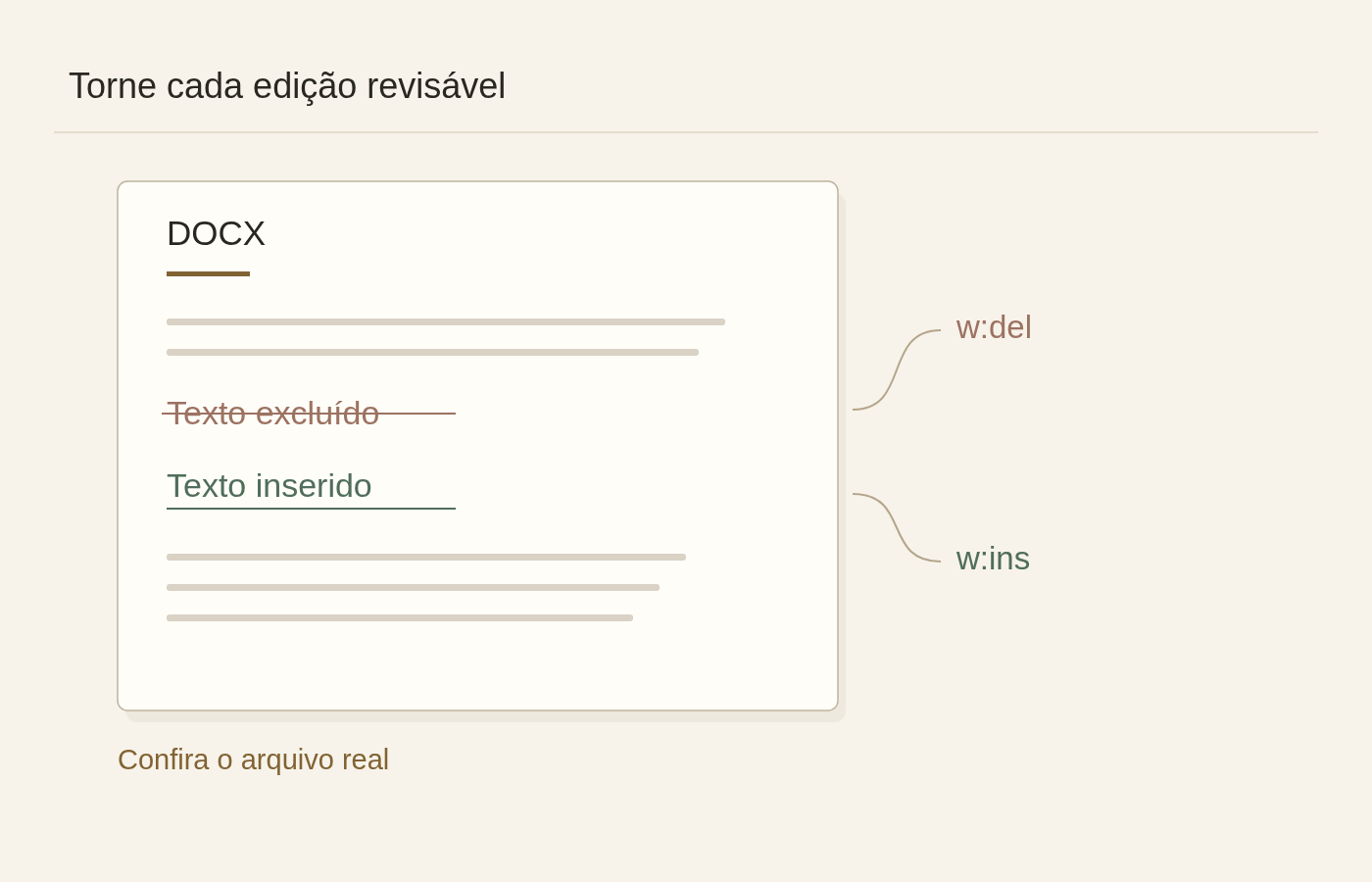
Passo 3: Registre as mudanças como revisões visíveis
Word separa texto em runs por formatação e metadados. Uma frase contínua na tela pode não existir como uma única sequência no XML. O auxiliar merge-runs une runs adjacentes com formatação idêntica, facilitando a localização sem dispensar cuidado com a estrutura.
Inserções e exclusões precisam dos elementos XML correspondentes e de atributos de autor, data e identificação. A validação de redline contra o original procura texto alterado fora desses elementos. A visualização com alterações aceitas pode parecer correta mesmo quando parte da edição escapou do controle.
Passo 4: Ancore comentários no trecho certo
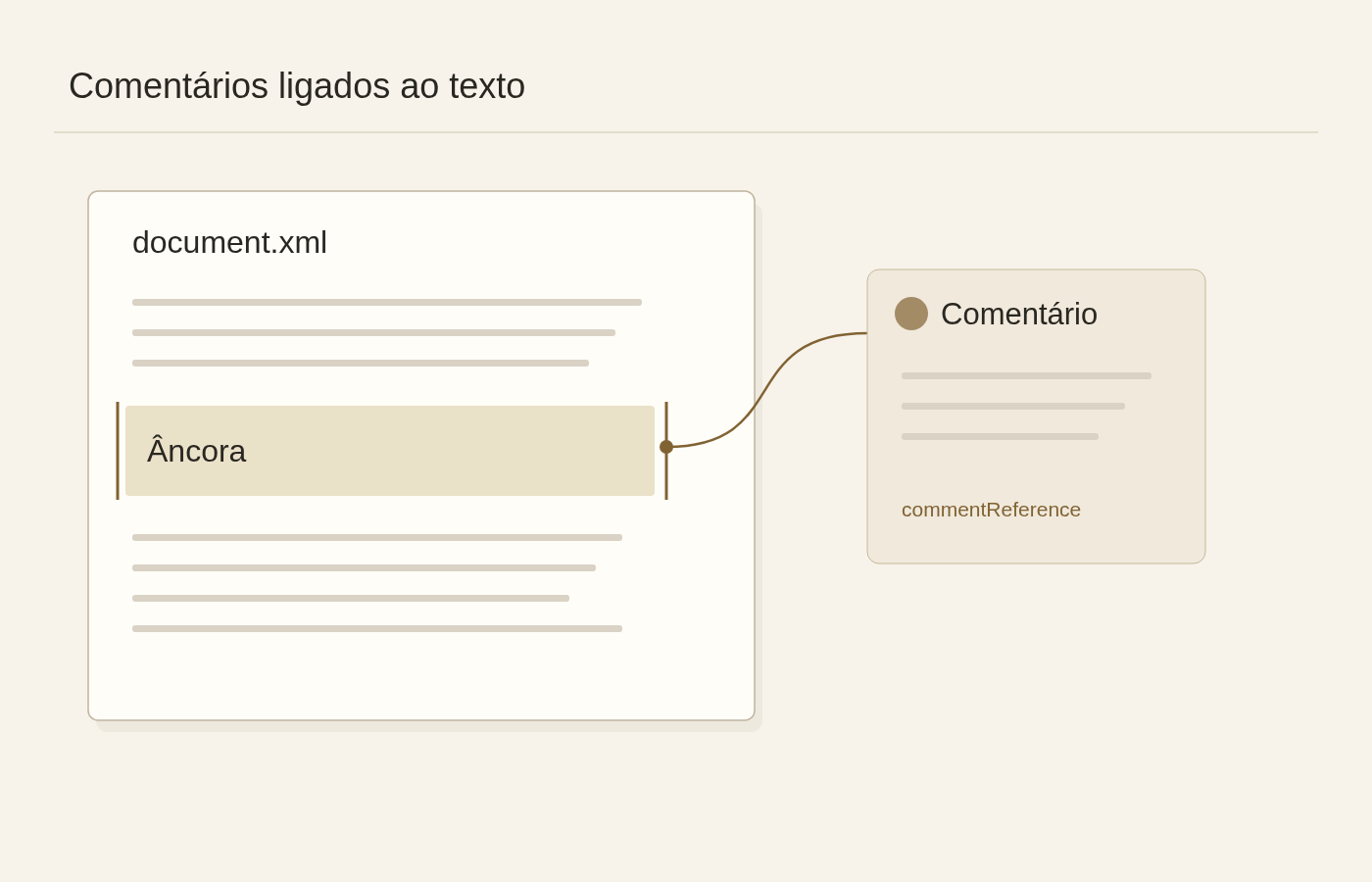
O auxiliar cria arquivos relacionados aos comentários e devolve marcadores de intervalo e referência para o XML principal. Até posicionar esses marcadores, o comentário pode existir no pacote sem aparecer ao revisor. Confira tanto o conteúdo quanto o trecho ao qual está ligado. Não invente autoria para dar aparência de revisão humana.
Passo 5: Valide a estrutura e examine as páginas
Execute a validação contra o original; em redline, indique também o autor acordado. Estrutura válida não confirma qualidade da edição nem boa paginação. Converta com LibreOffice para PDF e examine imagens das páginas: tabelas, títulos, numeração e quebras. Abra também o DOCX no aplicativo que será usado para revisar, verificando comentários e alterações interativas.
Excluir um parágrafo envolve sua marca, além das palavras. Algumas conversões de alterações aceitas deixam parágrafos vazios numerados, enquanto Word pode uni-los corretamente. Uma marca vazia na visualização derivada exige inspecionar a exclusão no XML; sozinha, não prova defeito no DOCX.
Entregue um documento que permita revisão
Devolva original, revisão com alterações, resumo conciso e as cópias limpa ou PDF solicitadas, com nomes que expliquem seu uso. Registre diferenças de renderização pendentes. Criar o arquivo com sucesso não equivale à aceitação humana.
É possível construir esse processamento no Buda, deixando execução e verificações com o Agent e a decisão com as pessoas. Consulte os auxiliares e limites no repositório de origem. Comece com um documento que você tenha autorização para processar e confira a entrega real antes de ampliar a automação.
Comece com um Word que precise de revisão
Abra a página do Skill DOCX e instale-o em um Agent pelo Marketplace do Buda AI. Forneça um arquivo autorizado, indique escopo, autor das revisões e formatos de entrega e preserve o original. Confira as alterações e comentários dentro do documento devolvido.