XLSX Skill: preserve fórmulas, cache e recálculo no Excel
Verifique a planilha por trás da prévia antes de aceitar um arquivo editado por um agente.

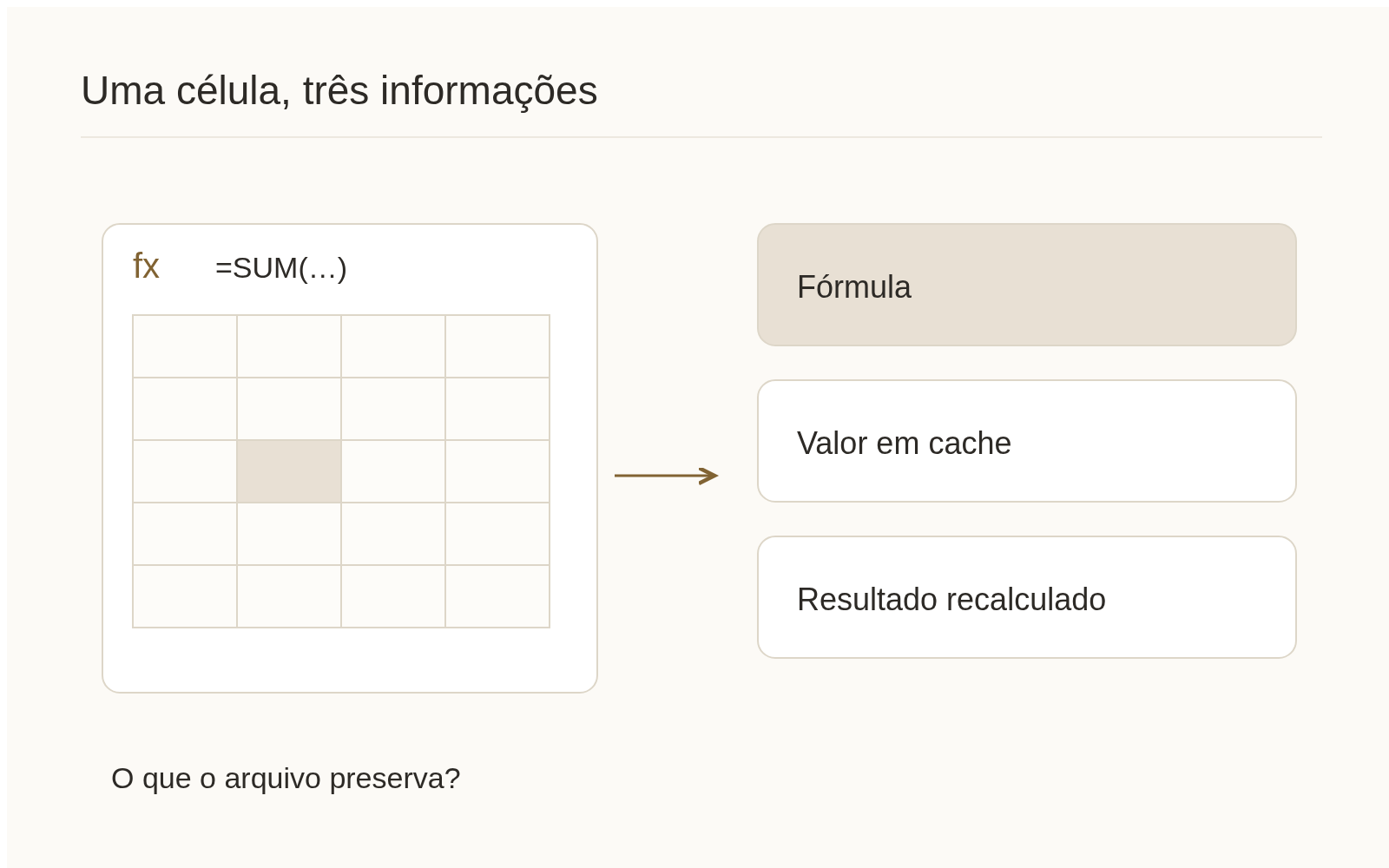
Uma prévia do Excel pode mostrar um total plausível mesmo quando o arquivo entregue perdeu as fórmulas. Outro leitor pode mostrar uma célula vazia porque o resultado em cache não foi atualizado. São falhas diferentes, e uma captura de tela não permite distingui-las.
O XLSX Skill orienta a criação, edição e conferência de planilhas. As instruções de origem distinguem fórmulas de valores em cache e incluem recálculo na entrega.
Instale o procedimento e delimite a mudança
No Marketplace do Buda AI, pesquise XLSX e confira o publicador e a origem antes de instalar. Preserve o original no Drive e gere uma cópia de saída. Informe as abas e células editáveis, as fórmulas que precisam continuar presentes e o formato final.
A descrição do ambiente de origem não garante dependências em todo ambiente de execução. Peça ao agente que confira os pacotes Python e o LibreOffice necessários antes de escolher como editar. Não sobrescreva o único original durante essa descoberta.
Leia o mesmo arquivo de duas maneiras
O carregamento padrão do openpyxl lê as fórmulas. Um segundo carregamento com data_only=True lê os resultados em cache salvos no arquivo. Mantenha as duas visões separadas e compare as mesmas coordenadas.
Não salve a visão data_only como entrega editada: ela já não contém fórmulas e as substitui por valores literais. Em sentido oposto, o openpyxl grava fórmulas, mas não as calcula. Um cache vazio depois de salvar não prova que a fórmula desapareceu.
Edite o mínimo e confira o recálculo
Respeite as convenções do arquivo existente e altere apenas as entradas designadas, usando o carregamento que preserva fórmulas. O comando de origem python scripts/recalc.py output.xlsx executa LibreOffice, reescreve o arquivo e devolve JSON. Use a cópia de saída.
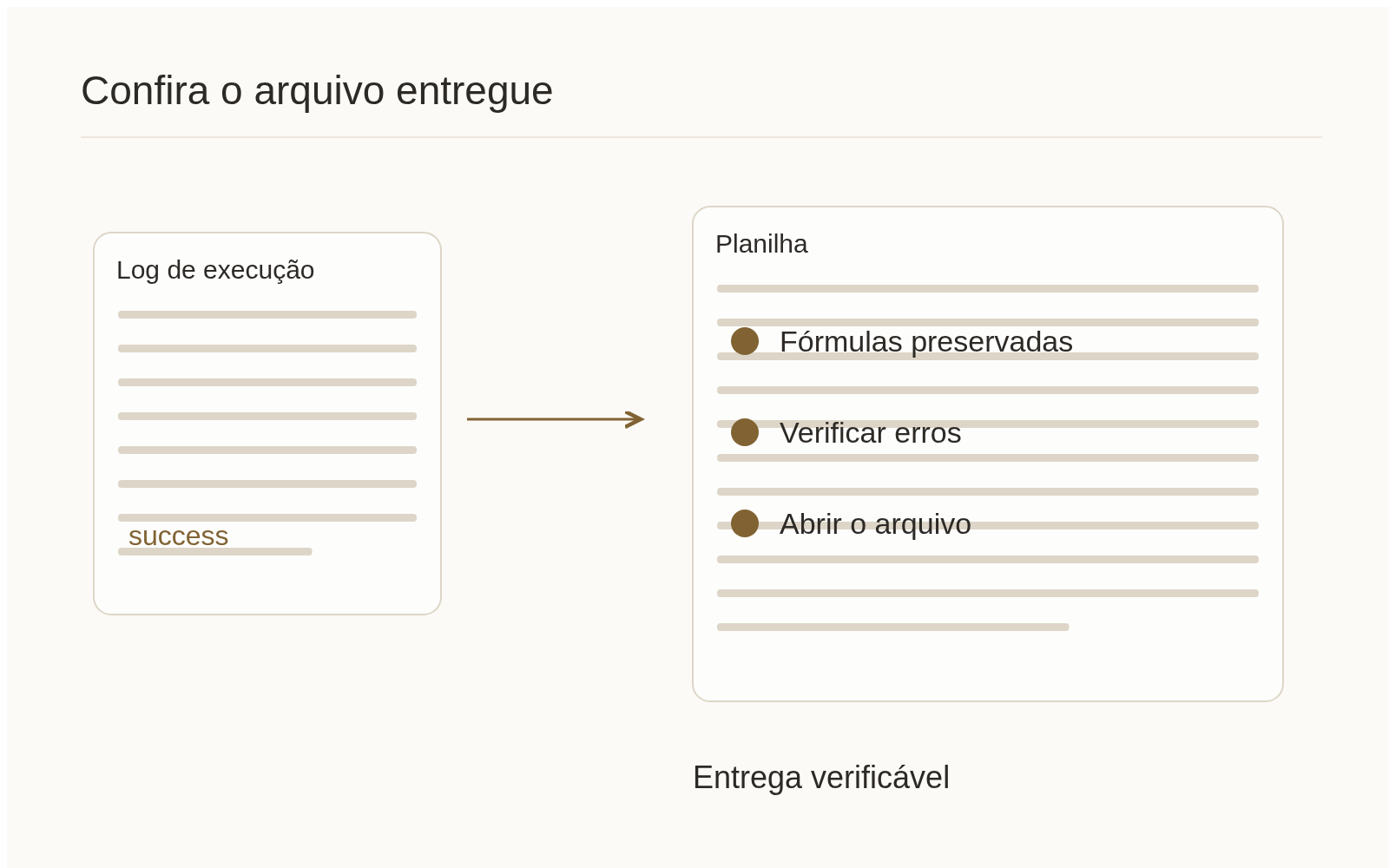
Leia status, total_errors e error_summary. O resultado errors_found termina com código 0: sucesso do processo não é aprovação da planilha. Uma chave error indica que o recálculo não foi concluído. Corrija os problemas apontados e repita a operação.
Proteja referências externas e macros
Fórmulas que referenciam outro arquivo dependem dele e dos valores em cache. A origem alerta que salvar e recalcular sem o arquivo externo pode destruir esses vínculos. Preserve o original e resolva a dependência antes de continuar. Forçar a execução aceita a perda, em vez de reparar o vínculo.
Para .xlsm, keep_vba=True é necessário no carregamento do openpyxl para preservar macros; isso não comprova seu funcionamento. O suporte a funções depende do motor de cálculo. Um resultado de matriz truncado pode não aparecer na contagem de erros, então confira a área esperada.
Aceite um arquivo que possa ser recalculado
Recálculo aprovado mostra que as fórmulas são avaliadas, não que respondem à pergunta de negócio. Rastreie totais importantes até as entradas, confira as extremidades dos intervalos e compare as fórmulas antes e depois. Erros anteriores precisam ser demonstrados no cache do original.
Peça o arquivo, os intervalos alterados, a saída do recálculo e as dependências pendentes. Abra-o no aplicativo usado na entrega. Comece pela apresentação do XLSX Skill, com uma alteração delimitada em uma planilha existente, e amplie o uso depois da revisão.