
一份 Word 改完了,真正费时间的审阅却刚开始:哪些原句删了,哪些条件换了,批注究竟指向哪一段?如果 Agent 只交一份“优化后的最终版”,审阅人就得把两份文件重新逐段比对。文字写得更顺,并没有减少核对成本。
DOCX Skill 来自 Anthropic 的 skills 仓库,能把这项工作推进到文件内部:修改要成为 Word 可见的修订,评论要绑定正确原句,最后还要检查结构和实际页面。关键不是让 Agent 多写一份改动说明,而是交出一份让人能看见、能判断、能接受或拒绝具体修改的文档。
第一步:安装 DOCX,选对文件处理路径
DOCX 是包含 XML 和关联资源的 ZIP 包。新建文档可以用 npm 的 docx 库;编辑已有文档则需要解包、修改再打包,docx-js 本身不能打开已有文件做编辑。Pandoc 可以帮助读取内容,但从提取文本重新生成一份文件,可能丢掉原有结构与审核信息。
在 Buda AI 的 Marketplace 搜索 DOCX 并核对 anthropics 来源,再检查当前 Agent 的实际环境。Node 的 docx 包、Pandoc、LibreOffice 和 Poppler 分别承担生成、读取、转换及页面检查;源文档所说的“已预装”不是对每个 Buda 环境的保证。先确认工具可用,再承诺交付格式。
第二步:保留原稿,说清修改与交付要求
原稿保持不变,修改在独立工作副本中进行。开始前说明允许改哪些章节、哪些改动必须保留修订、修订作者如何署名、是否需要清洁版。不要让 Agent 自行猜测审核范围。
可以这样交代:“编辑这份已有 Word 文档,不覆盖原稿。按约定作者保留文字修订,把批注锚定到相关原句,保持现有结构。交付修订版与改动摘要,渲染检查页面,并列出还需人工确认的问题。”
改动摘要帮助定位,不替代文件内部的修订。另行生成接受全部修订后的清洁版,也不等于人已经同意这些修改;文件名与交付说明要把两者区分清楚。
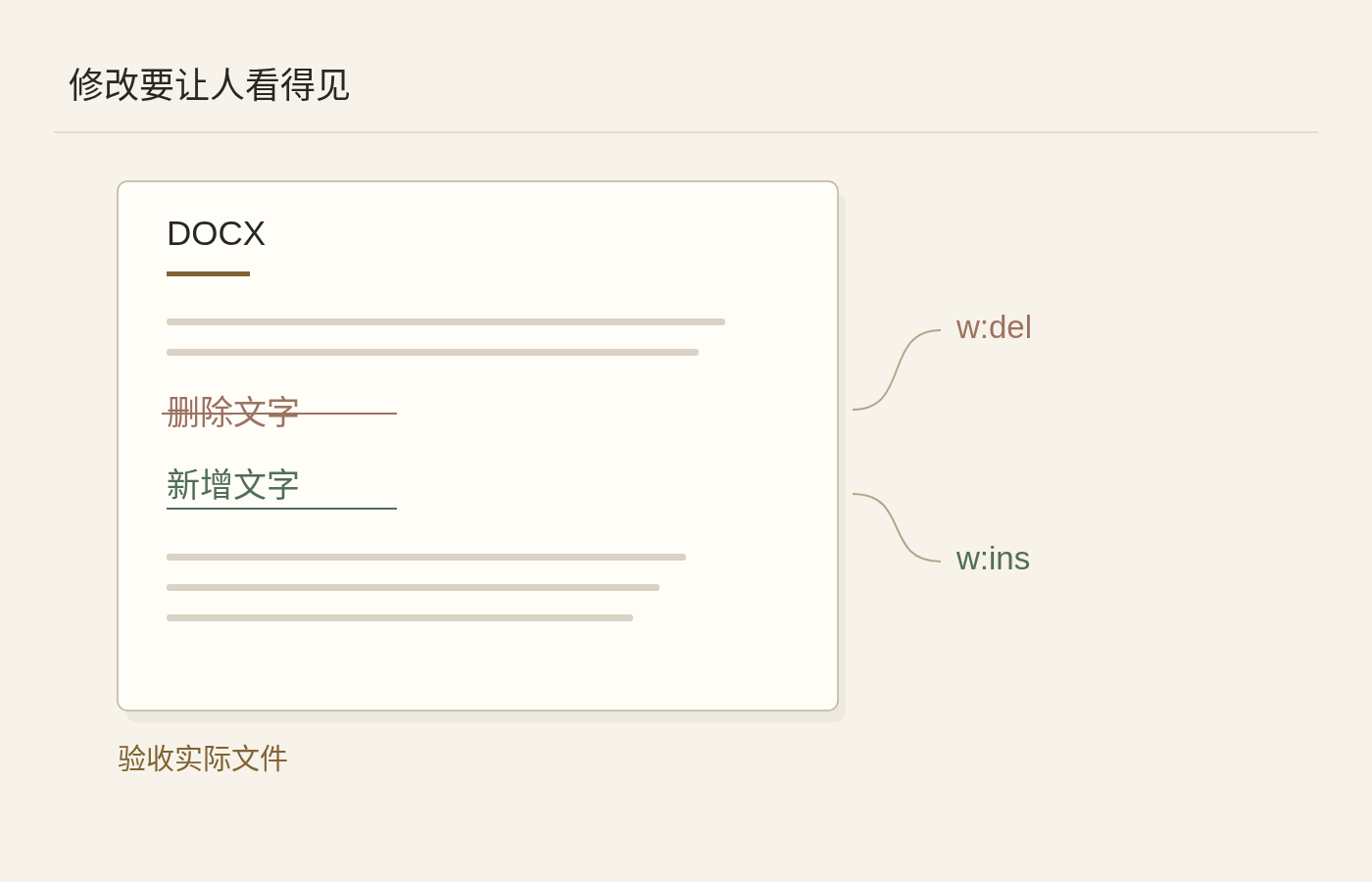
第三步:让文字改动成为可见修订
Word 为格式、拼写标记和修订元数据,把文字拆成多个 run。屏幕上连续的一句话,在 XML 中可能并不是一段连续字符串,因此直接替换可能找不到,也可能只改到一部分。Skill 的 merge-runs 辅助脚本用于合并相邻、格式一致的 run,减少这种定位困难。
真正的修订还需要把插入与删除放进对应 XML 结构,并保留作者、日期与标识。对照原稿执行红线校验,可以发现没有被修订结构包住的文字改动。只看接受修订后的页面,很容易漏掉这种绕过审核的变化。
第四步:把批注绑定到正确原句
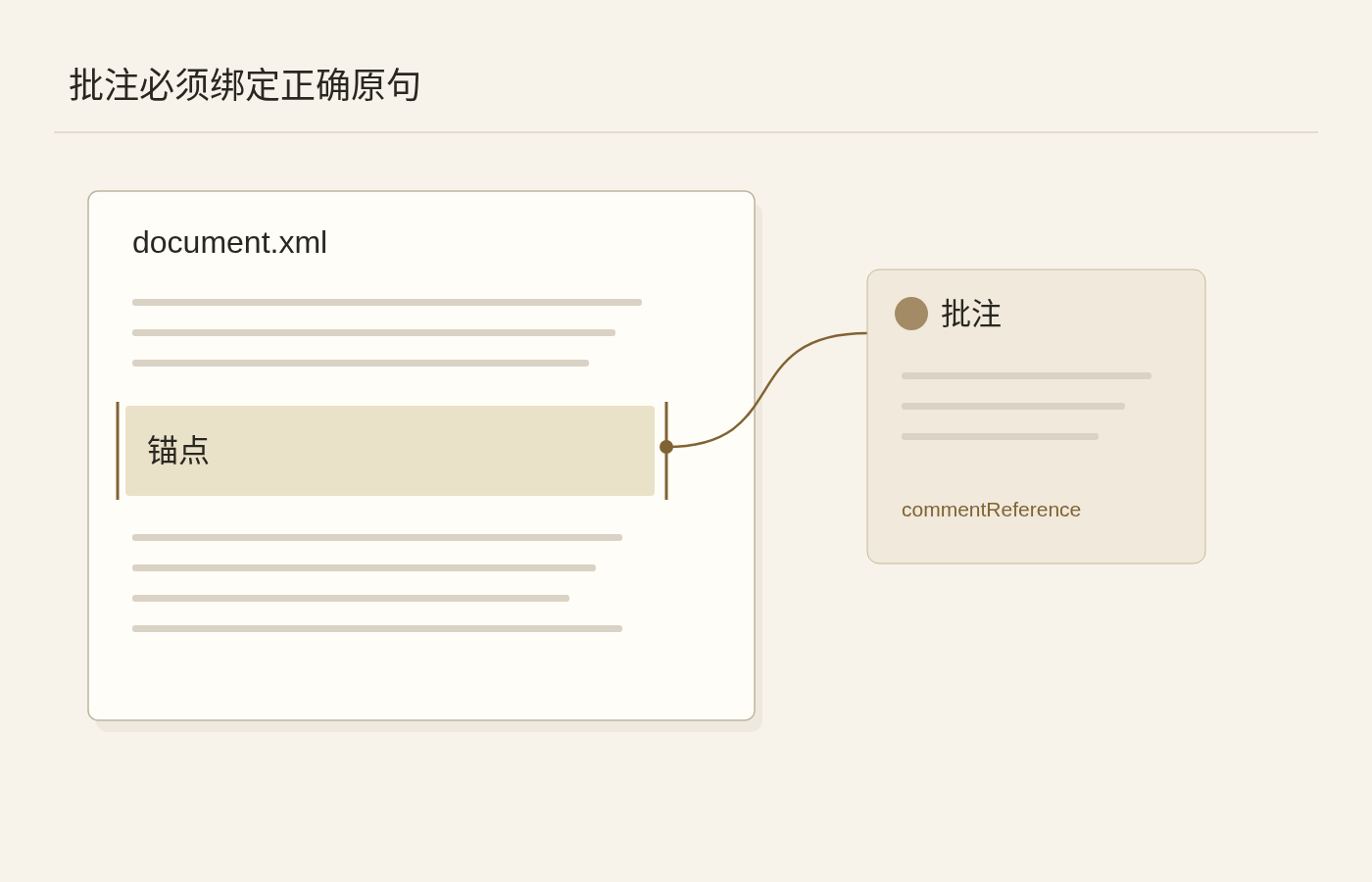
批注涉及多份关联文件。辅助脚本写入这些文件后,还会给出需要放进正文 XML 的范围标记和引用标记;只有标记绑定到正确文字,批注才会在审阅时出现在相应位置。
因此要分别检查“批注内容存在”和“批注锚点正确”。批注能显示,但指向另一段,也不能算完成。作者署名同样要按实际授权填写,不能为了看起来像人工审核而虚构。
第五步:校验结构,检查实际页面
编辑后对照原稿运行结构校验,红线任务还要带约定作者检查。结构正确不代表修改合理,也不保证表格、标题、分页和编号显示正常。再用 LibreOffice 转 PDF,并检查页面图片;交付前还应在审阅人实际使用的应用中打开 DOCX,确认修订与批注的交互表现。
删除一个段落不仅是删除文字,还涉及段落标记。部分“接受修订”的转换视图会留下空段落,自动编号时看起来像空项目符号,而 Word 可能会把段落合并。遇到这种情况,回到段落删除标记检查,不能仅凭导出视图就断言原文件坏了。
交付时,把审阅入口留给人
一次完整交付应包括原稿、保留修订的版本、简短改动摘要,以及事先约定的清洁版或 PDF。每份文件用途清楚,未解决的渲染差异单独说明。写出“处理完成”或生成成功,不代表审阅人已接受修改。
可以用 Buda 搭建这套文件处理流程,让 Agent 承担执行、定位与检查,人决定哪些改动应保留。具体辅助脚本与限制见源仓库。先从有权处理的一份文档开始,把可审阅的产物验清,再扩展自动化。
从一份真正需要审阅的 Word 开始
打开 DOCX Skill 页面,在 Buda AI 的 Marketplace 搜索并安装到一个 Agent。上传有权处理的 Word,说明修改范围、修订作者和交付格式,先让 Agent 保留原稿完成一轮修改,再打开实际文件审阅修订与批注。