认识 Buda Connector:让 AI Agent 在真实电脑上把工作做完
Connector 可以把个人电脑或公司服务器接入 Buda Space,让 AI Agent 使用真实文件、终端、Git、浏览器和现成项目环境执行任务。

AI Agent 已经能写代码、整理文档、分析资料,也能把一个复杂目标拆成很多步骤。
但真正开始工作时,它经常停在最后一公里。
代码在你的电脑里。项目依赖已经装在开发机上。公司服务器里有现成工具。要处理的文件放在真实目录中,而不是一个刚刚创建的空白云端环境。
Agent 可以告诉你应该怎么做,但它碰不到这些文件、软件和项目配置。最后还是人回到电脑前,把它给出的步骤重新执行一遍。
今天,我们正式介绍 Buda Connector。
Connector 可以把一台电脑接入 Buda Space,并在创建 Agent 时把这台电脑选为运行环境。之后,Agent 就能在真实机器上使用已经存在的文件、工具和项目配置,把任务从“给出建议”推进到“留下结果”。
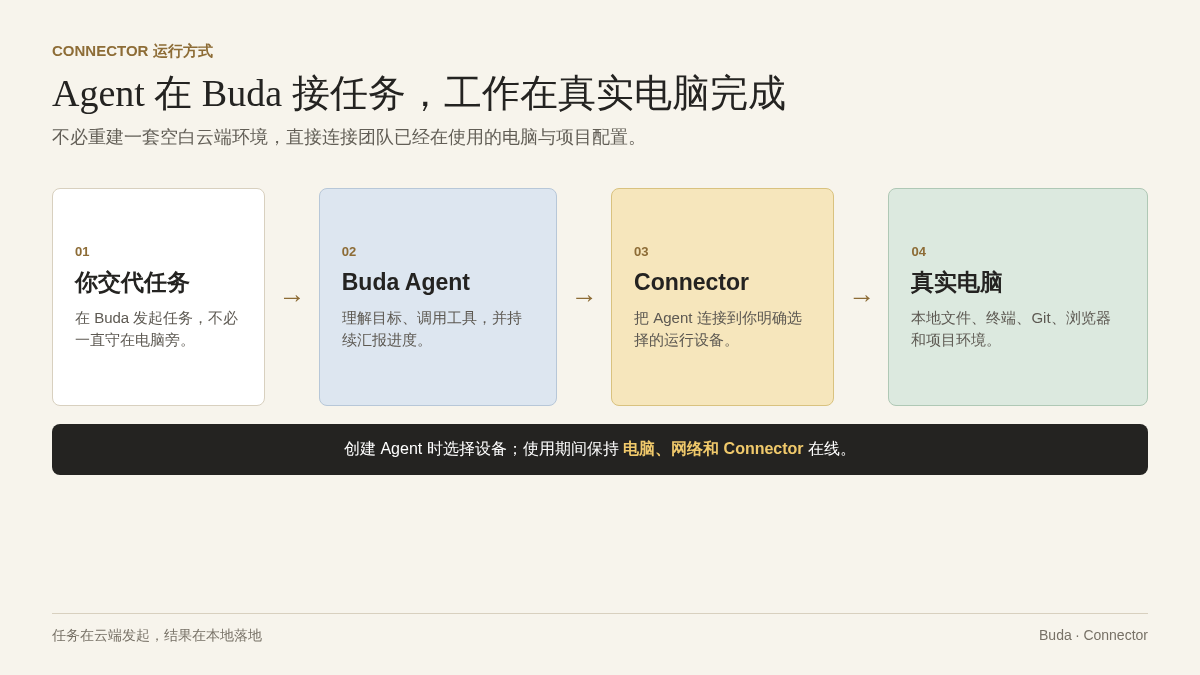
从云端建议,走到真实执行
如果任务依赖本地代码、已安装的软件或公司内部环境,人和 Agent 之间就会出现一段反复搬运的过程。
Agent 先在云端写出命令。人把命令复制到电脑。执行结果再被贴回对话。中间只要环境、路径或依赖不一样,就要重新解释一遍。
Connector 去掉的正是这段人工接力。
电脑接入后,运行在这台机器上的 Agent 可以使用:
- 终端和已经安装的命令行工具
- 本地文件系统与真实工作目录
- 现有代码仓库和 Git 环境
- 项目已经配置好的依赖与开发工具
- Chrome、Chromium 或 Microsoft Edge 提供的浏览器能力
Agent 创建的文件,会真实出现在这台电脑里。它读取的系统信息,来自这台机器。它运行命令时,你也可以继续在 Buda 中查看每一步工具调用和执行进度。
任务仍然从云端发起,工作却在真正拥有上下文的环境里完成。
一台电脑,成为 Space 的 Agent 运行环境
Connector 不是远程桌面,也不是把整台电脑直接开放给所有人控制。
它做的是另一件事:把电脑登记为当前 Buda Space 可以选择的 Agent 运行设备。创建 Agent 时,由人明确选择它应该在哪台机器上工作。只要电脑和 Connector 保持在线,这个 Agent 的任务就会在所选设备上执行。
这让一套已经配置好的工作环境,不必一直困在某个人的桌面下面。
一台开发机、公司服务器或专门处理文件的电脑,可以在团队需要时承接 Agent 任务。团队不必为了每个 Agent 重建同样的依赖、目录和工具,也不必让任务永远停在一个空白沙箱里。
控制权仍然在人手里:
- 哪台电脑可以接入 Space
- 哪个 Agent 使用这台设备
- Agent 具体执行什么任务
- 什么时候停止连接
- 什么时候移除设备
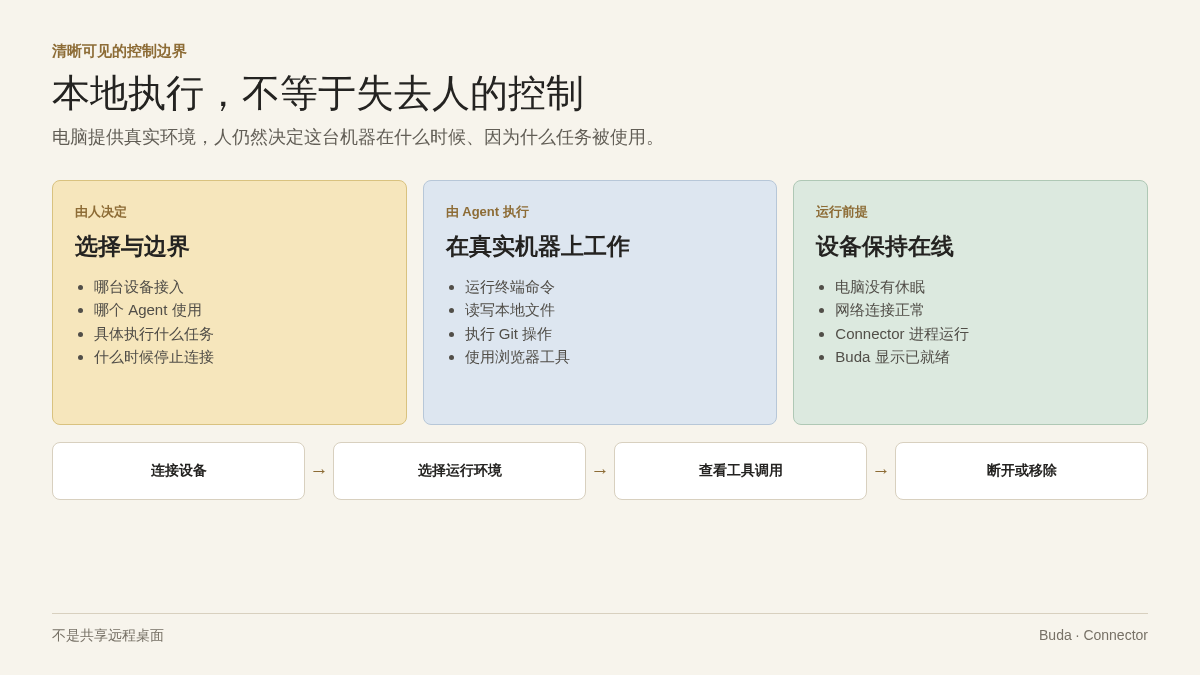
电脑提供执行环境。人负责决定它在什么时候、因为什么工作被使用。
几步把电脑接入 Buda
开始之前,目标电脑需要满足三个条件:
- 安装 Node.js 24.18 或更高版本
- 能够正常访问
buda.im - Agent 使用电脑期间,终端里的 Connector 进程能够保持运行
准备好后,打开要使用这台电脑的 Space,进入 设置 → Agent 连接器。
点击“添加连接器”。如果页面还没有安装命令,先生成 token。Buda 会为当前 Space 和设备生成一条完整命令。
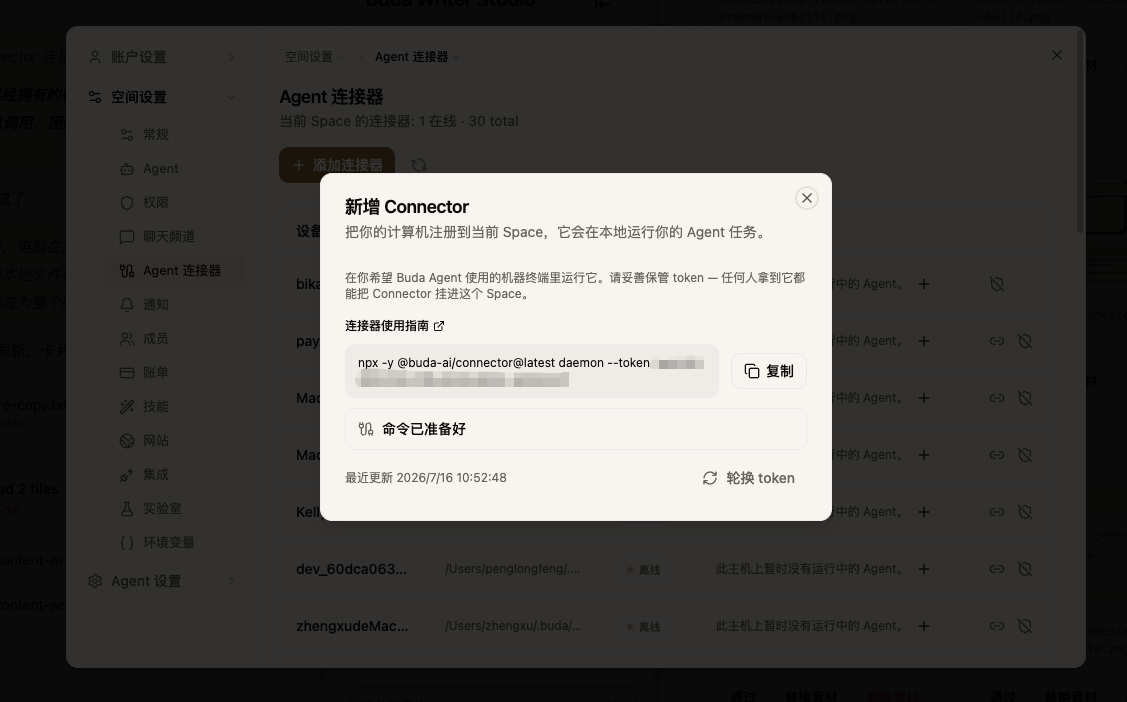
复制命令,在目标电脑上打开终端并运行。这里最容易漏掉的一点是:不要关闭正在运行 Connector 的终端进程。
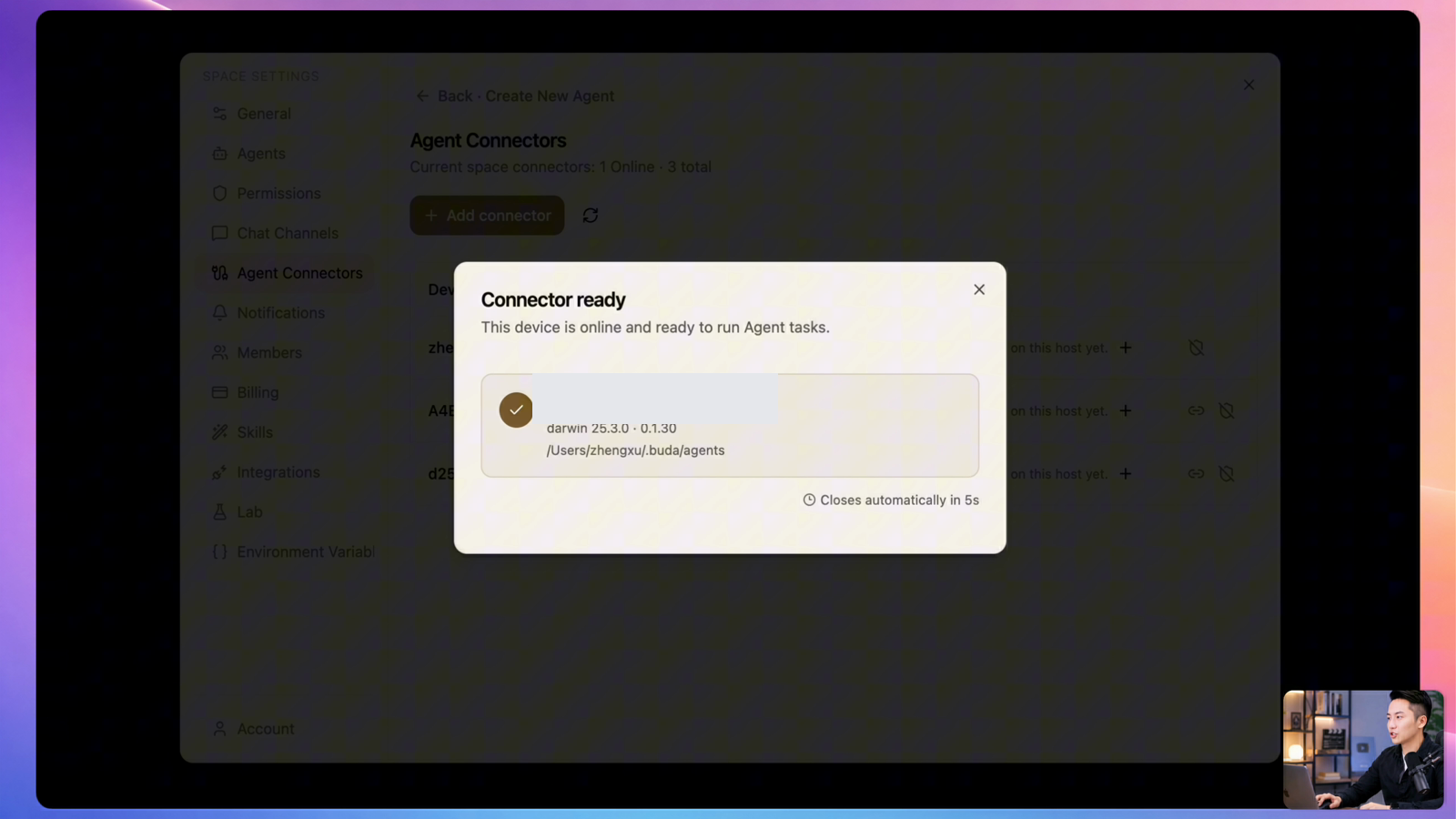
回到 Buda 后,设备状态会先显示“已发现设备”,连接完成后再变成“连接器已就绪”。只有到达就绪状态,这台电脑才可以承接 Agent 任务。
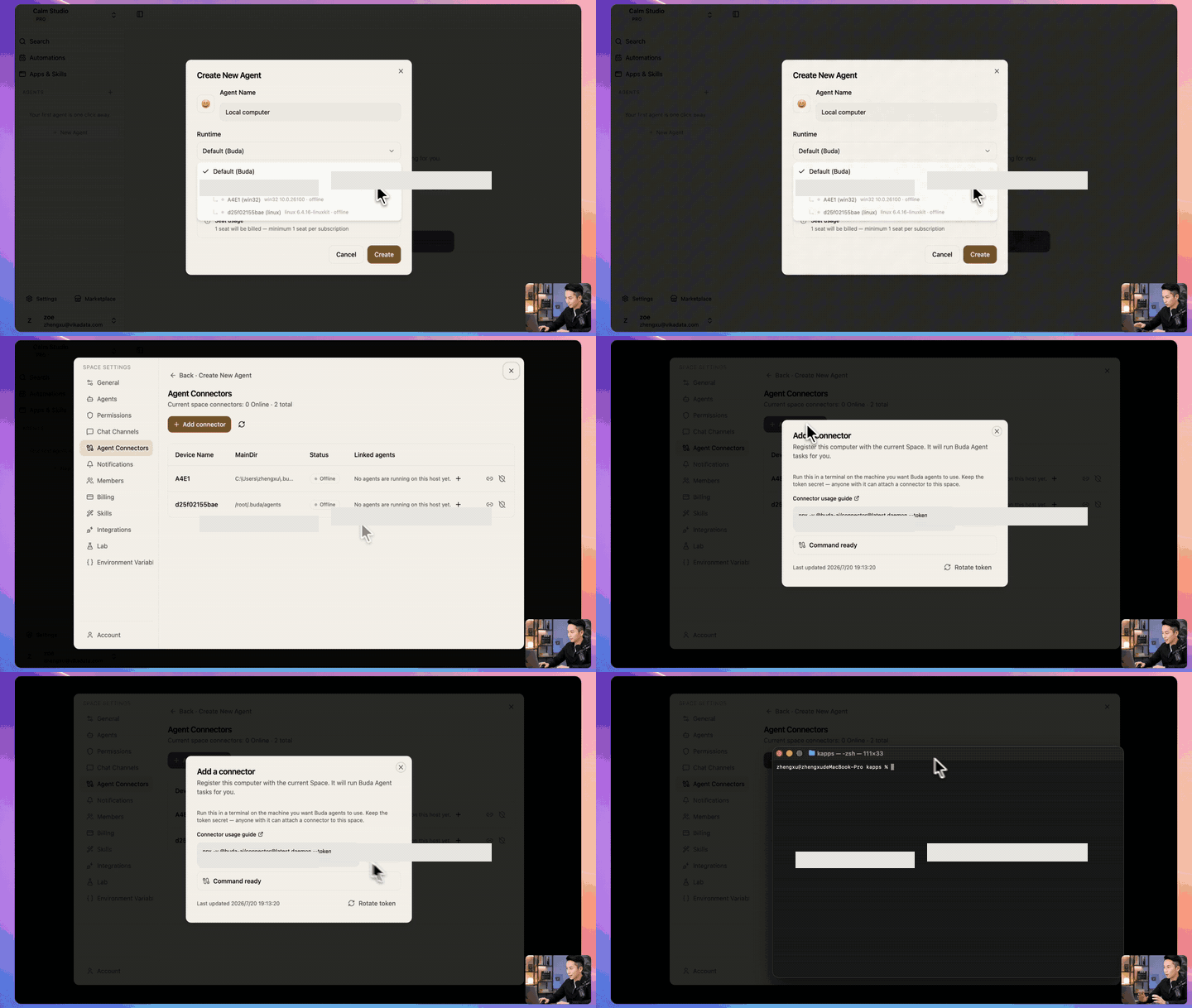
在这台电脑上创建 Agent
Connector 就绪后,可以直接点击“在此设备上新建智能体”。
也可以先关闭弹窗,再单独创建 Agent:在“运行时”中选择 本机模式 / 远程主机,然后选择刚刚接入的设备。
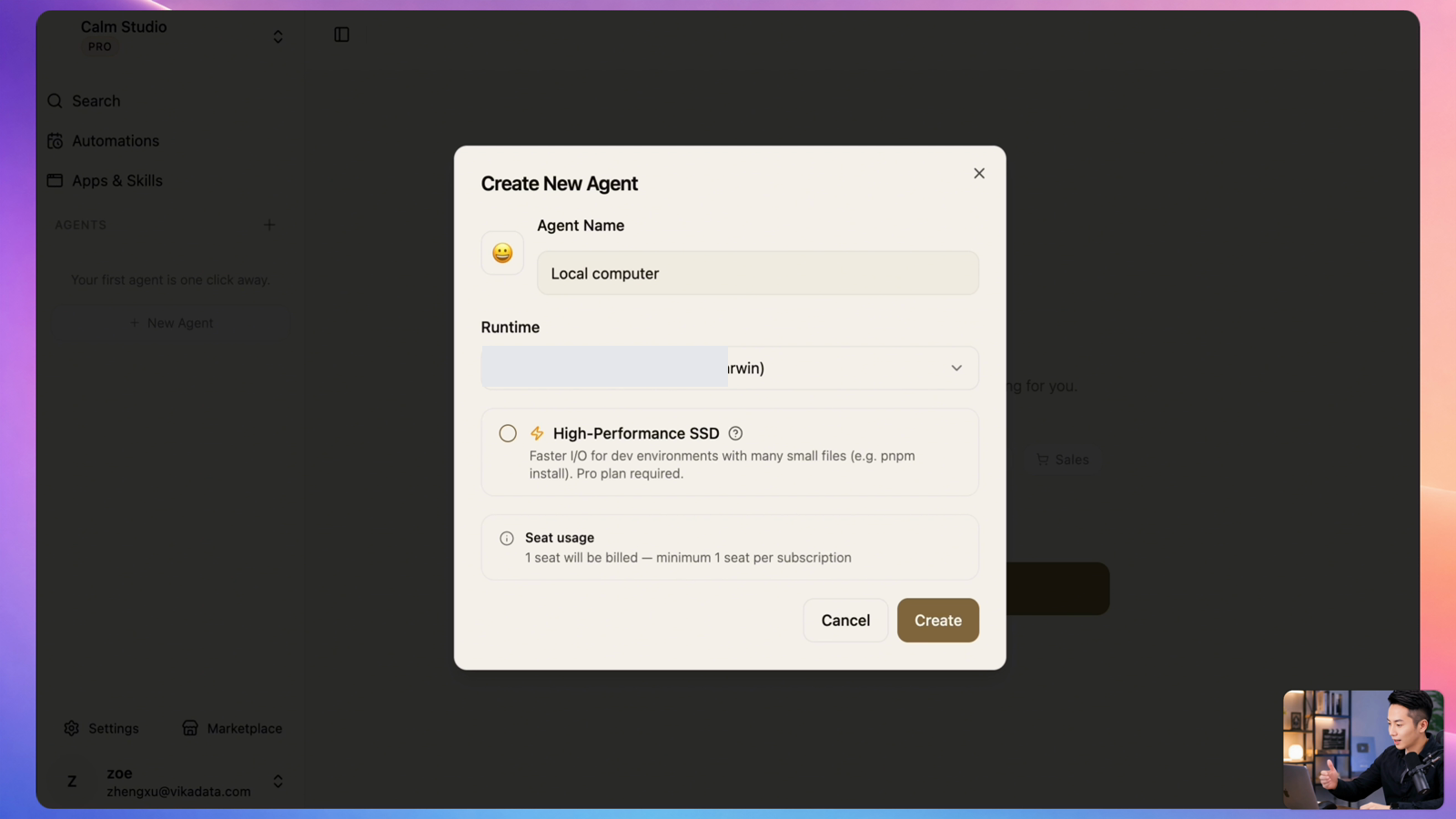
从这里开始,使用方式和云端 Agent 没有区别。你仍然在 Buda 中交代任务、查看过程、检查结果。
演示里的任务很简单:创建一个文件,并读取当前电脑的系统信息。
任务开始后,Buda 会实时显示 Agent 调用了哪些工具、执行了哪些步骤。最后出现的不是一段“你可以运行以下命令”的回答,而是这台电脑真实读取到的系统数据,以及工作目录中实际创建的文件。
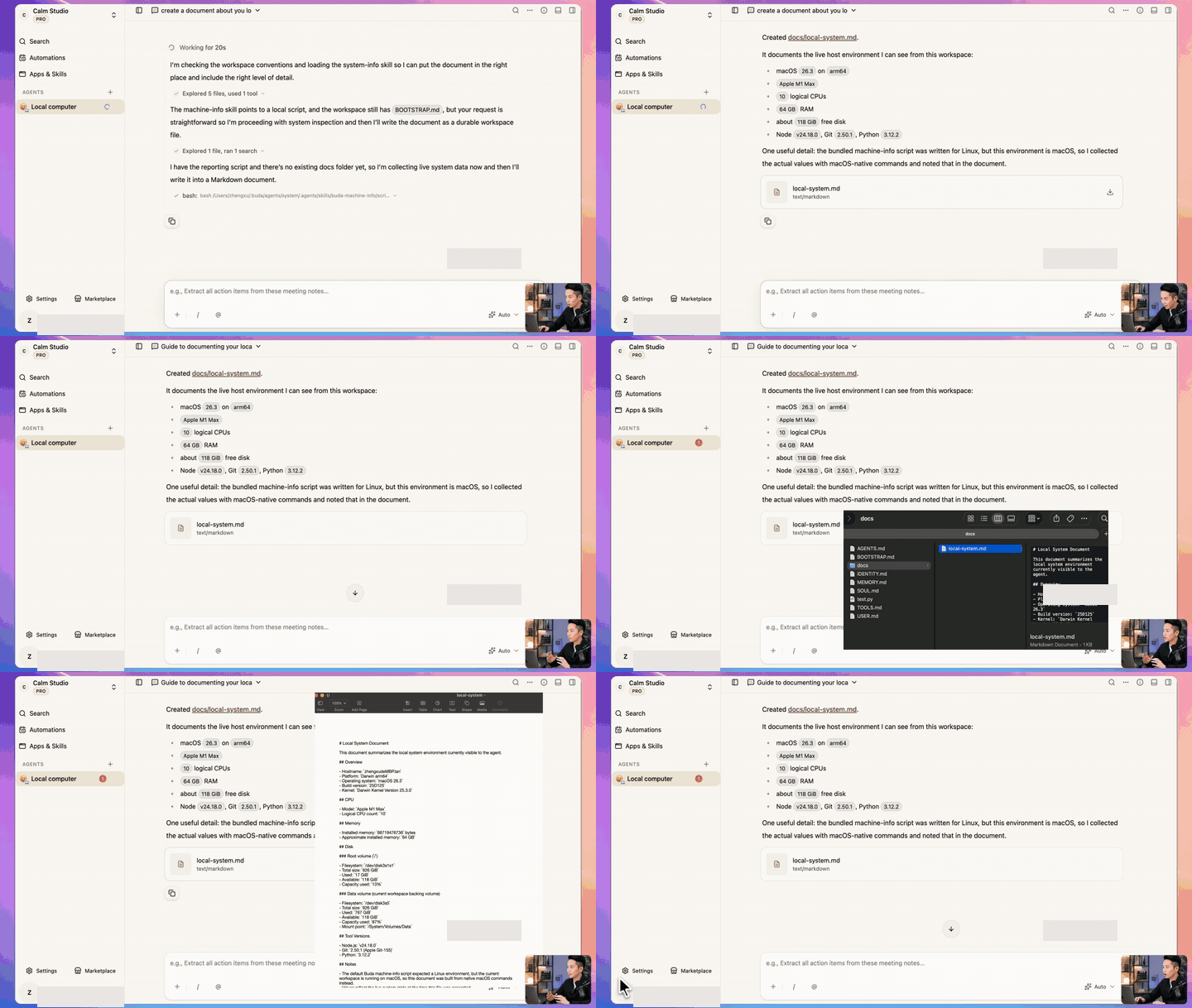
这就是普通聊天和真实执行之间的区别。
聊天告诉你怎么做。拥有合适运行环境的 Agent,可以把事情做完,并留下一个可以检查的结果。
直接使用团队已经拥有的环境
当一套环境很难在云端重新搭建,或者根本没有必要重新搭建时,Connector 会更有价值。
在现有代码库里工作
Agent 可以读取仓库、运行脚本、修改文件,并直接使用项目已经安装好的依赖。任务不必等到另一套环境完全复刻后才能开始。
在公司服务器上执行流程
把已经运行内部工具或固定任务的机器接入 Space,再为这套环境创建专门的 Agent。需要依赖服务器配置的工作,可以留在正确的位置执行。
处理真实目录里的文件
文档、数据导出、素材和项目文件不必先上传到另一个环境。Agent 可以在指定目录中读取材料,并把结果留在原来的工作位置。
使用真实浏览器环境
目标电脑安装支持的浏览器后,Agent 可以使用浏览器工具。对于依赖当前机器浏览器配置的流程,不必每次从一个全新的远程会话开始。
把成功的方法沉淀成 Skill
当 Agent 在这套环境中稳定完成一项工作后,可以把方法沉淀成 Skill。下一次执行从已经验证过的流程开始,而不是重新写一遍操作说明。
本地执行,也要看得见、停得下
让 Agent 使用真实电脑,不应该让执行过程变得更难检查。
任务对话、工具调用和执行进度仍然留在 Buda Agent 工作区中。Agent 在本地创建结果时,人可以同步看到它正在做什么。
连接本身也有清晰边界:电脑休眠、网络断开或 Connector 进程退出后,设备会变成离线状态。恢复电脑和网络,再重新运行连接命令,就可以继续使用。以后不再需要这台机器时,也可以直接从 Space 移除。
这套机制很直白:只有当人主动保持电脑和 Connector 在线时,这台机器才是可用的 Agent 运行环境。
从一台电脑、一个具体任务开始
不是所有 Agent 都需要使用本地电脑。
不依赖特定机器的任务,继续放在云端更简单。只有当工作必须用到本地文件、现成软件、已有代码库或指定服务器时,再选择 Connector。
第一次可以从一个低风险任务开始:
- 读取电脑的系统信息
- 整理指定目录中的文件
- 在现有项目里生成一份文档
- 运行一条熟悉的脚本并检查输出
先看清执行过程,再去电脑里检查真实结果。确认环境和任务边界都符合预期后,再逐步交给 Agent 更完整的工作。
Connector 连接的不只是一台电脑。
它把团队已经拥有的机器、工具和项目环境,变成 Agent 可以按需使用的执行资源。人不再负责在云端建议和本地操作之间反复搬运,而是把注意力留给任务选择、过程检查和结果判断。
打开 设置 → Agent 连接器,接入第一台电脑,然后交给 Agent 一个必须在真实环境中完成的任务。