
同事開啟 Agent 交付的檔案連結,頁面已經無法訪問。重新發一次舊連結沒有用,直接讓 Agent 再做一份又可能得到與原稿不同的內容。第一步應是回到儲存檔案的地方。
Buda Drive 中的檔案跨會話和沙箱重啟持久儲存,而從檔案選單生成的分享連結是限時的。檔案儲存與連結授權有不同的生命週期:一條訪問入口失效,不能單憑它判斷原檔案已經刪除。
處理時把原檔案、當前版本、預覽入口和分享授權分別核對。找到檔案後再生成新的分享入口,才能知道重新交付的到底是哪一份。
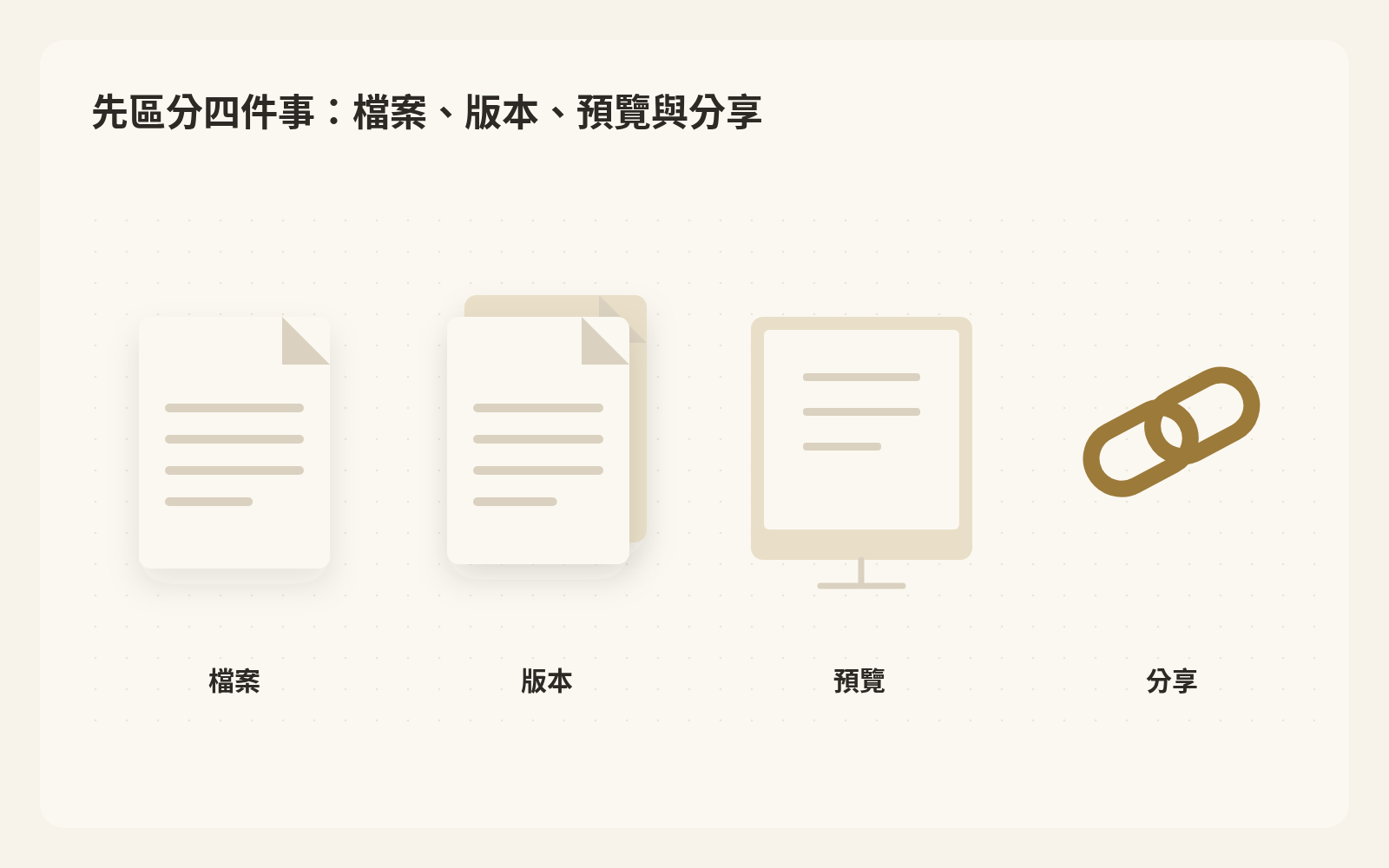
先區分四件事:檔案、版本、預覽與分享
原檔案是 Drive 中按路徑儲存的內容;版本決定它現在包含什麼;預覽是檢視內容的一種方式;分享連結則給接收人一個訪問入口。網頁應用的預覽還可能依賴正在執行的服務,和靜態文件分享不是同一件事。
因此,“打不開”需要進一步定位。可能是限時入口失效,也可能是當前身份不具備訪問條件、檔案移動或服務不可用。不同入口的錯誤含義不同,不要只憑一次401或404把檔案判為刪除,也不要把舊網頁地址當成永久存檔。
回原 Agent 的 Drive 核對路徑
開啟產生檔案的 Agent,在Files/Drive中按交付時的路徑查詢。若聊天只留下檔名,就回到原會話的產物和工具呼叫,確認寫入的位置。檔案可能在專案子目錄,不能僅因根目錄沒看到就重新生成。
找到後先預覽或讀取內容,核對標題、關鍵段落、附件和修改狀態。相同檔名可能已經被後續任務更新。需要核對原交付版時,結合可用歷史、快照或留存副本判斷,先保護當前內容,不直接覆蓋。
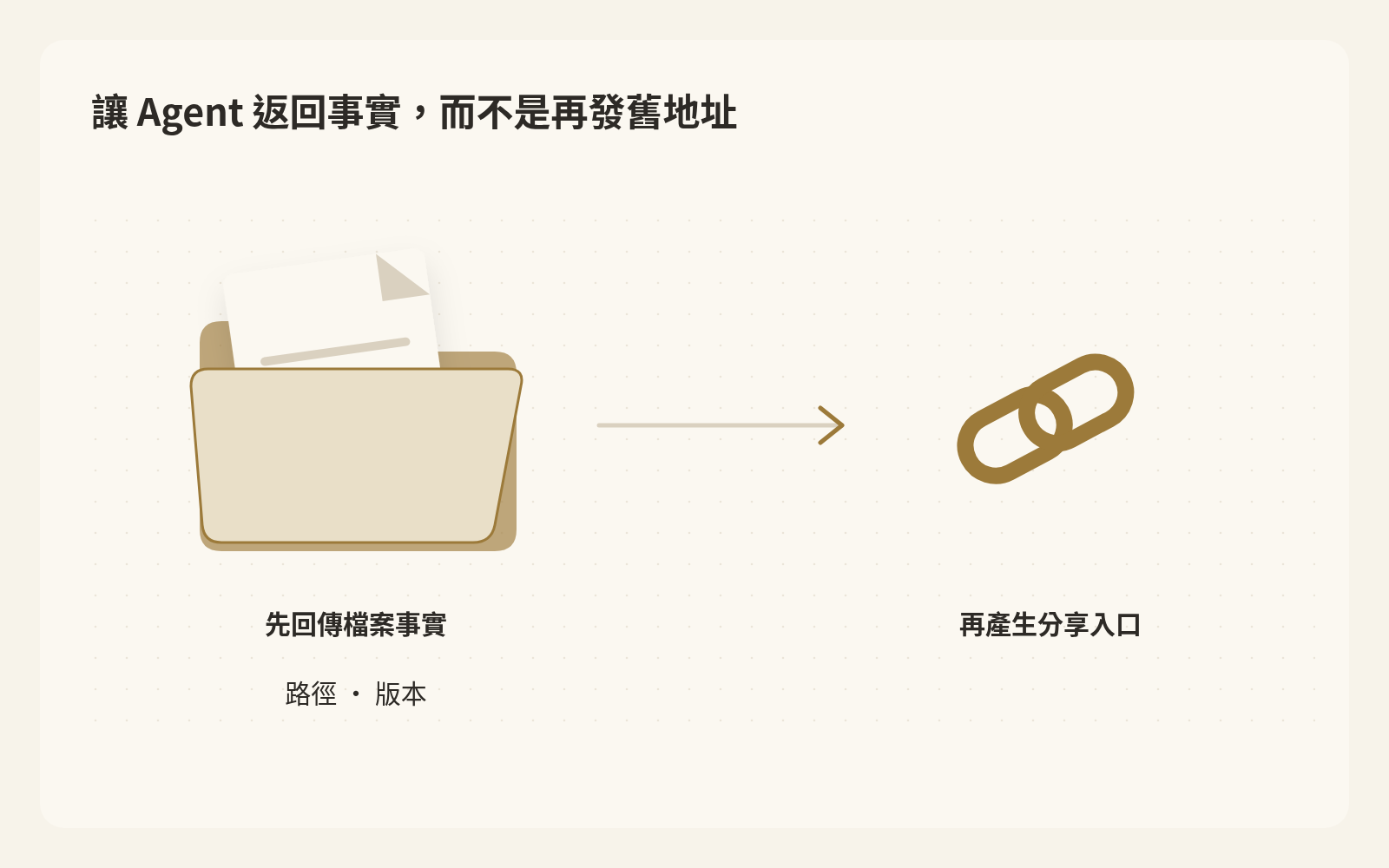
讓 Agent 返回事實,而不是再發舊地址
可以直接說明:“檢查上次交付檔案的原始路徑,確認檔案是否存在、能否讀取、當前內容是否對應上次交付。先不要重寫檔案。找到後給出完整路徑和內容摘要;需要新分享時使用新的限時連結。”
如果暫時找不到,再擴大到相關專案目錄和原會話的工具輸出。請 Agent 分開報告“已找到”“找到但版本待核”“尚未找到”,不要把未知變成檔案丟失的結論。對有敏感內容的檔案,還應由有權負責人確認接收範圍。
原檔案還在:核對後重新分享
檔案內容確認後,可在 Files 中右鍵使用 Share 生成新的限時檔案分享連結。把新入口和簡短版本說明一起發給接收人,避免他們繼續轉發舊連結。必要時請對方用實際接收環境開啟,並確認看到的是預期檔案。
對於HTML應用預覽,另行檢查服務、依賴和預覽授權。重新分享一個HTML檔案不等於恢復它所依賴的線上應用。專案如果需要長期網頁入口,應按適用的部署和授權流程處理,不把臨時預覽描述成永久網站。
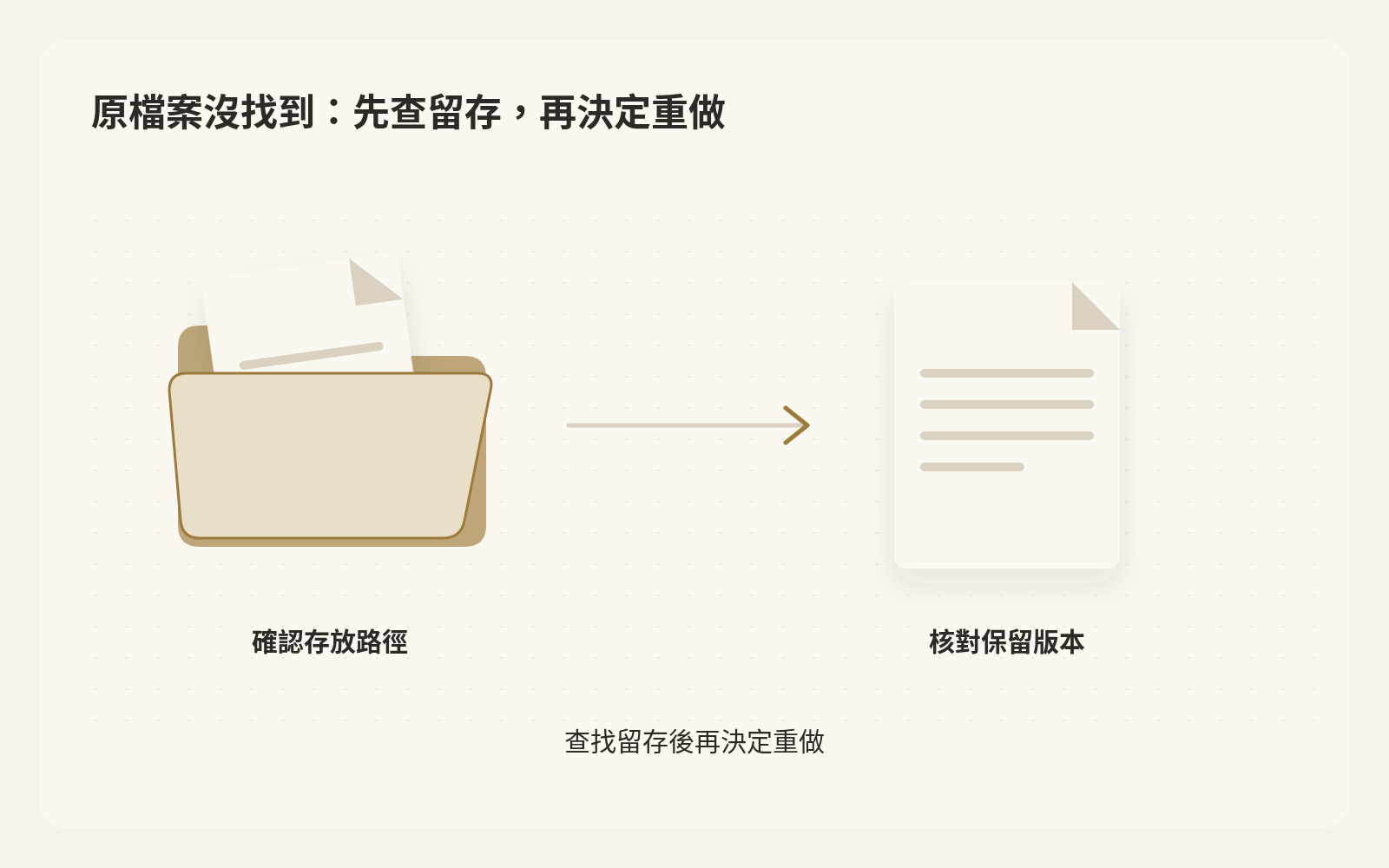
原檔案沒找到:先查留存,再決定重做
Drive 與記憶將 Drive 作為持久、帶歷史的資料庫。可以檢查實際可用的歷史狀態、快照、下載副本或專案備份,確認是否存在原來的內容。保留現有檔案,不為恢復舊稿而刪除當前資料。
沒有可用副本時,再依據原始輸入與交付要求重新生成。新生成的內容應標為重做版本,並重新核對資料、結論和附件,不能只因為標題相同就稱原件已經恢復。許可權不明或涉及他人資料時,請有權負責人核查,不嘗試繞過訪問限制。
怎樣讓下一次交付更穩妥?
為重要產物同時記錄儲存路徑、用途、版本說明、分享方式和接收確認。正式交付與臨時草稿分開,關鍵節點保留已確認副本或適用快照;分享入口需要更新時,就能從原檔案續接。
連結到期會自動刪除 Drive 檔案嗎? 限時分享與持久檔案儲存是兩個機制;應回Drive檢查實際狀態,不能從到期推導刪除。
能承諾找回任何舊檔案嗎? 不能。恢復取決於真實留存、歷史與許可權。重新生成算恢復嗎? 它是新的產物,需要重新驗收。先開啟原 Agent 的 Drive 找到檔案,比反覆轉發舊地址更接近問題的起點。