
一份 Word 改好了,真正費時的審閱才剛開始:哪些原句刪了,哪些條件變了,註解到底指向哪一段?如果 Agent 只交一份「最佳化後的最終版」,審閱者還得把兩份檔案逐段比對。文字更流暢,核對成本卻未必降低。
DOCX Skill 來自 Anthropic 的 skills 儲存庫,將這項工作推進到檔案內部:修改要成為 Word 中看得見的修訂,註解要綁定正確原句,最後還要檢查結構與實際頁面。交付的重點,是讓人能看見、判斷,並接受或拒絕具體修改的文件。
第一步:安裝 DOCX,選對檔案處理方式
DOCX 是包含 XML 和關聯資源的 ZIP 包。新建文件可以用 npm 的 docx 庫;編輯已有文件則需要解包、修改再打包,docx-js 本身不能開啟已有檔案做編輯。Pandoc 可以幫助讀取內容,但從提取文字重新生成一份檔案,可能丟掉原有結構與檢查資訊。
在 Buda AI 的 Marketplace 搜尋 DOCX 並核對 anthropics 來源,再檢查當前 Agent 的實際環境。Node 的 docx 包、Pandoc、LibreOffice 和 Poppler 分別承擔生成、讀取、轉換及頁面檢查;源文件所說的“已預裝”不是對每個 Buda 環境的保證。先確認工具可用,再承諾交付格式。
第二步:保留原稿,說清修改與交付要求
原稿保持不變,修改在獨立工作副本中進行。開始前說明允許改哪些章節、哪些改動必須保留修訂、修訂作者如何署名、是否需要清潔版。不要讓 Agent 自行猜測檢查範圍。
可以這樣交代:“編輯這份已有 Word 文件,不覆蓋原稿。按約定作者保留文字修訂,把批註錨定到相關原句,保持現有結構。交付修訂版與改動摘要,渲染檢查頁面,並列出還需人工確認的問題。”
改動摘要幫助定位,不替代檔案內部的修訂。另行生成接受全部修訂後的清潔版,也不等於人已經同意這些修改;檔名與交付說明要把兩者區分清楚。
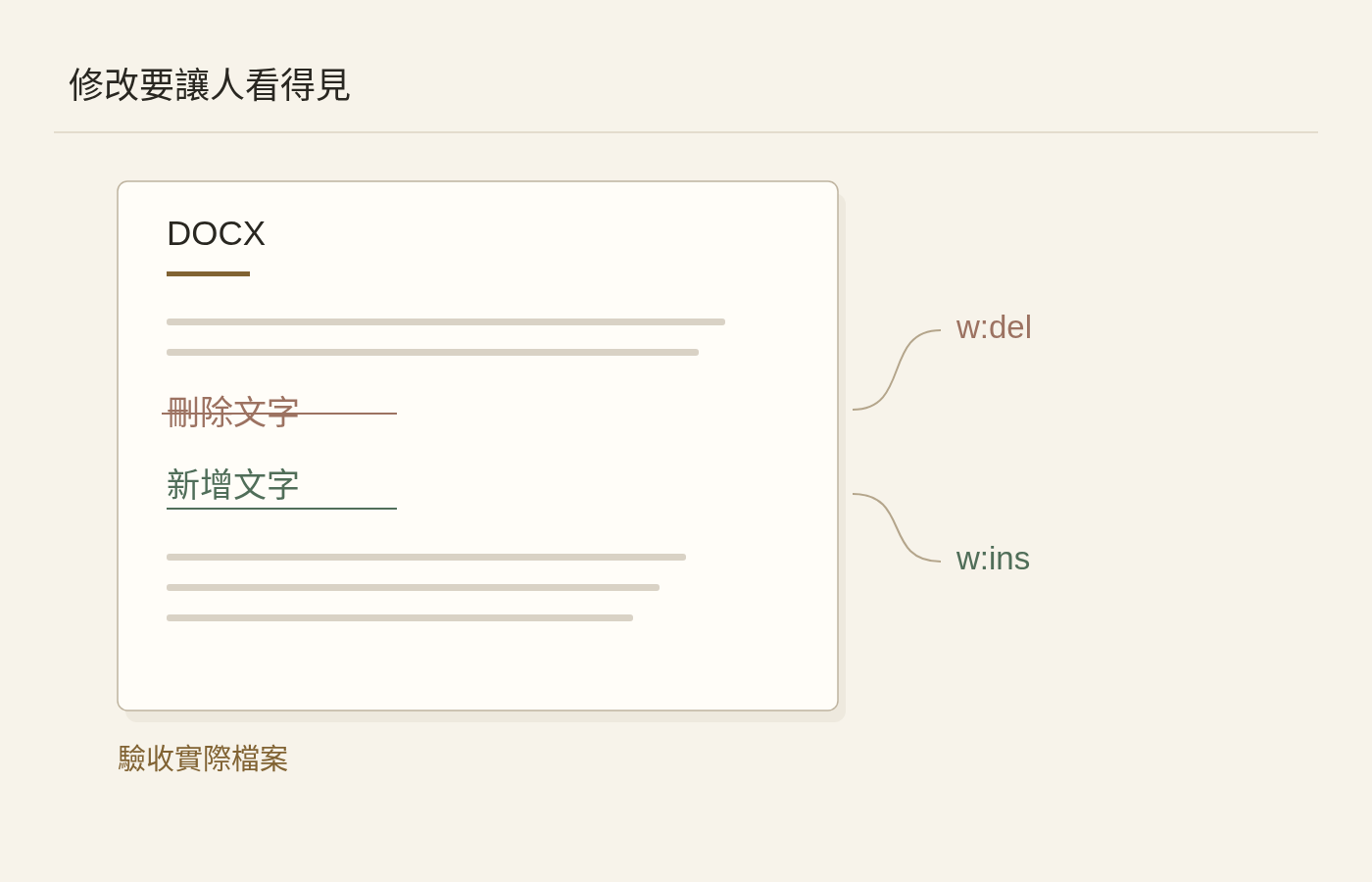
第三步:讓文字變更成為可見修訂
Word 為格式、拼寫標記和修訂後設資料,把文字拆成多個 run。螢幕上連續的一句話,在 XML 中可能並不是一段連續字串,因此直接替換可能找不到,也可能只改到一部分。Skill 的 merge-runs 輔助指令碼用於合併相鄰、格式一致的 run,減少這種定位困難。
真正的修訂還需要把插入與刪除放進對應 XML 結構,並保留作者、日期與標識。對照原稿執行紅線校驗,可以發現沒有被修訂結構包住的文字改動。只看接受修訂後的頁面,很容易漏掉這種繞過檢查的變化。
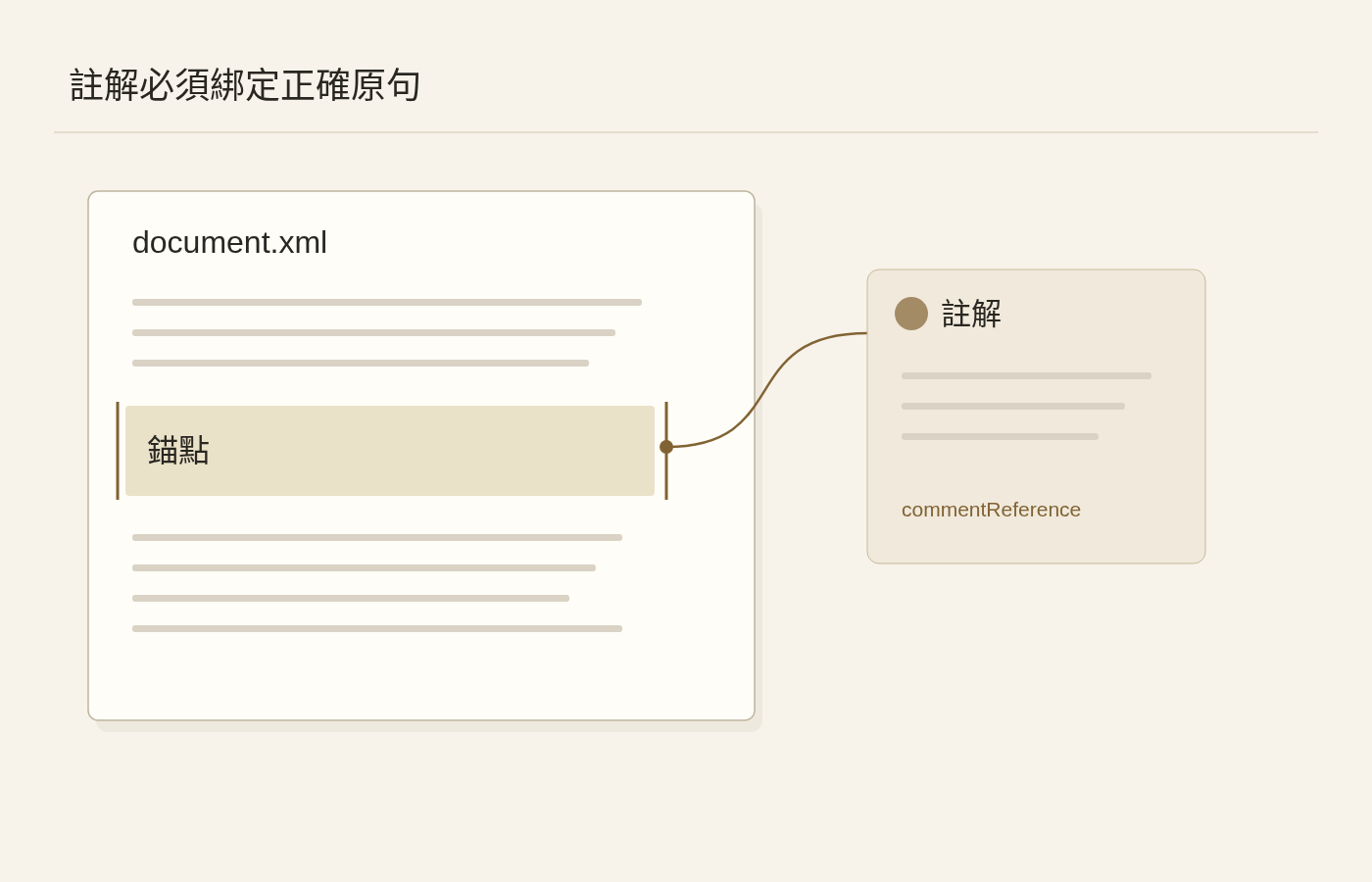
第四步:將註解綁定正確原句
批註涉及多份關聯檔案。輔助指令碼寫入這些檔案後,還會給出需要放進正文 XML 的範圍標記和引用標記;只有標記繫結到正確文字,批註才會在審閱時出現在相應位置。
因此要分別檢查“批註內容存在”和“批註錨點正確”。批註能顯示,但指向另一段,也不能算完成。作者署名同樣要按實際授權填寫,不能為了看起來像人工檢查而虛構。
第五步:驗證結構並檢查實際頁面
編輯後對照原稿執行結構校驗,紅線任務還要帶約定作者檢查。結構正確不代表修改合理,也不保證表格、標題、分頁和編號顯示正常。再用 LibreOffice 轉 PDF,並檢查頁面圖片;交付前還應在審閱人實際使用的應用中開啟 DOCX,確認修訂與批註的互動表現。
刪除一個段落不僅是刪除文字,還涉及段落標記。部分“接受修訂”的轉換檢視會留下空段落,自動編號時看起來像空專案符號,而 Word 可能會把段落合併。遇到這種情況,回到段落刪除標記檢查,不能僅憑匯出檢視就斷言原檔案壞了。
交付時,保留人的審閱入口
一次完整交付應包括原稿、保留修訂的版本、簡短改動摘要,以及事先約定的清潔版或 PDF。每份檔案用途清楚,未解決的渲染差異單獨說明。寫出“處理完成”或生成成功,不代表審閱人已接受修改。
可以用 Buda 搭建這套檔案處理流程,讓 Agent 承擔執行、定位與檢查,人決定哪些改動應保留。具體輔助指令碼與限制見源倉庫。先從有權處理的一份文件開始,把可審閱的產物驗清,再擴充套件自動化。
從一份真正需要審閱的 Word 開始
開啟 DOCX Skill 頁面,在 Buda AI 的 Marketplace 搜尋並安裝到 Agent。提供有權處理的 Word,說明修改範圍、修訂作者與交付格式,保留原稿完成一輪修改後,再開啟實際檔案審閱修訂與註解。