
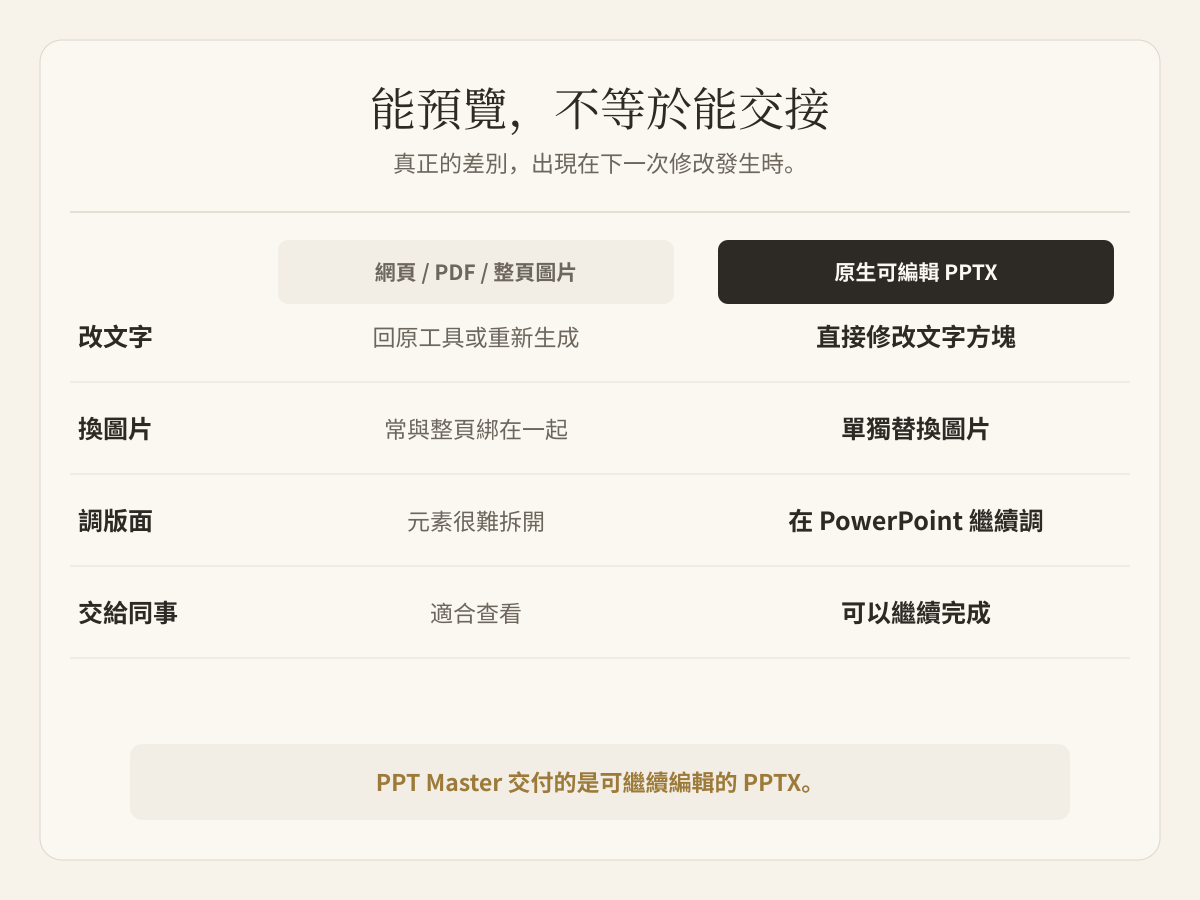
AI 做出的簡報好不好看,往往不是交付時最大的問題。
真正的問題是:同事接手之後,還能不能繼續修改。
網頁、PDF 或整頁圖片都適合預覽。但客戶要改一句話、業務想刪一頁、品牌團隊要換配色時,如果每次都得回到另一個編輯器,甚至重新生成,這份檔案就還沒有真正進入團隊工作流程。
PPT Master 把這條流程帶進 Buda。它引導 Agent 從資料整理、結構與視覺方案確認,一路完成頁面生成、品質檢查和原生可編輯 PPTX 匯出。
PPT Master 是什麼?
PPT Master 是 Buda Marketplace 中的 Featured Skill,由開源創作者 hugohe3 提供。
它可以從 PDF、DOCX、URL、Markdown、研究筆記或使用者提供的主題開始,把資料整理成簡報。重點不是「一句 Prompt 生成八頁」,而是給 Agent 一套可以重複執行的簡報製作流程。
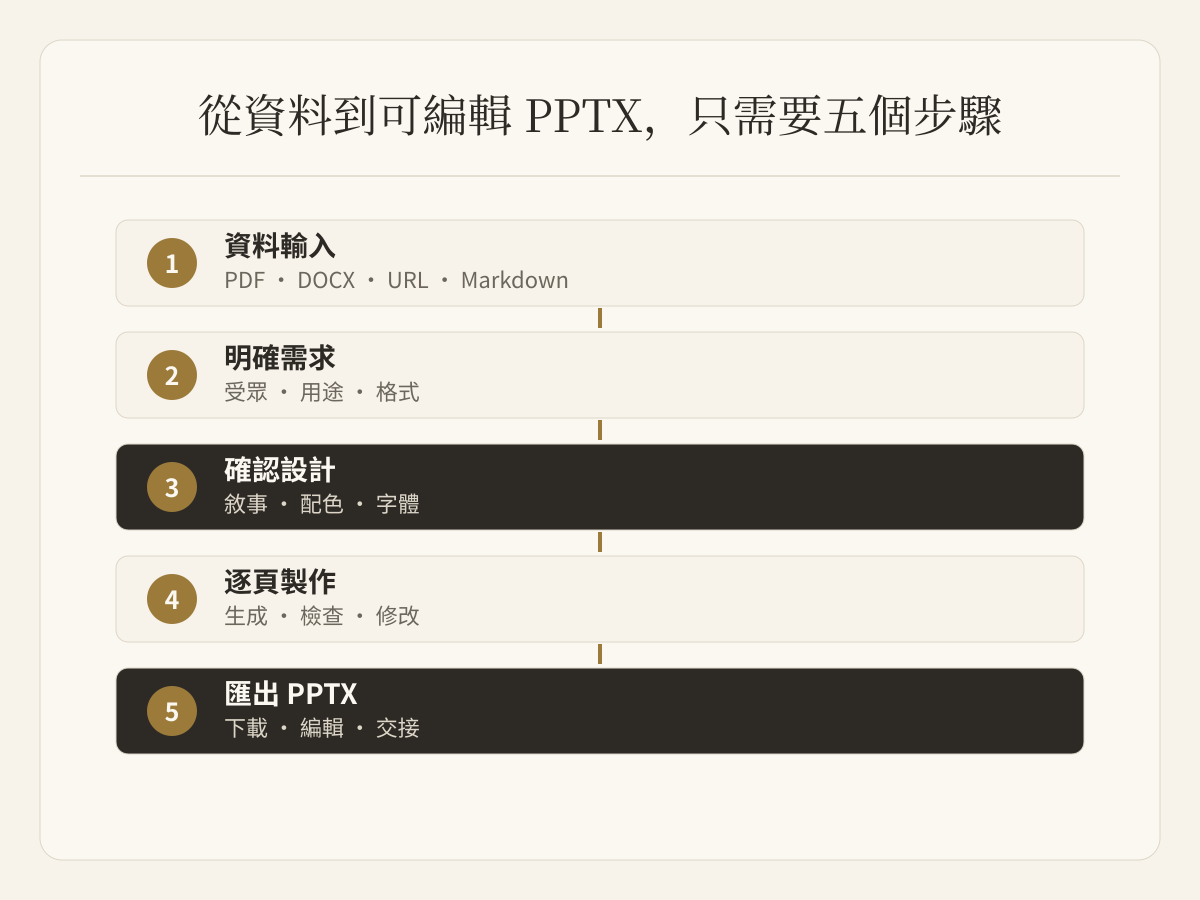
這套流程包括:
- 收集並理解資料;
- 確認受眾、用途、格式與敘事;
- 生成之前先確認視覺規範;
- 逐頁製作並檢查品質;
- 匯出可繼續編輯的 PPTX。
它把人工審查放在真正影響結果的位置,而不是等整套簡報完成才大幅返工。
第一步:在 Buda Marketplace 安裝 PPT Master
開啟 Buda Marketplace,搜尋 PPT Master,再選擇要安裝到哪一個 Agent。
安裝後,這個 Agent 得到的是一套簡報製作方法,不只是一段儲存好的提示詞。換一個客戶、主題、資料來源或頁數時,仍然可以沿用相同流程。
第二步:不要只給主題,要把交付說清楚
這次示範的任務,是製作一份約 8 頁的客戶提案,說明 AI Agent 如何協助內容團隊自動化並擴大內容生產。任務也要求 Agent 先進行網路研究,再整理趨勢、真實案例和實際應用。
一份可以執行的簡報需求,至少要說明:
- 給誰看,在什麼場合使用;
- 需要什麼格式,大約多少頁;
- 這份簡報要支持什麼判斷或行動;
- 可以使用哪些資料,是否需要補充研究;
- 有哪些品牌、語氣與視覺限制。
「幫我做一份 AI Agent 簡報」把最重要的決策都留給了猜測。邊界越清楚,Agent 後續的執行越穩定。
第三步:生成之前,先確認簡報系統
PPT Master 不必一開始就套模板填字。在這次示範中,Agent 先提出一個設計確認點,包含畫布比例、目標受眾、核心敘事、視覺風格、顏色、字體和圖片使用方式。
這一步最需要人的判斷。
在製作前調整受眾或視覺方向,成本很低。等八頁都完成才發現方向不對,返工成本就會快速增加。
人不必親自安排每一個文字方塊,但必須判斷:這套結構與視覺語言,是否真的適合客戶與本次溝通目標。
第四步:讓 Agent 逐頁完成執行
確認方案後,Agent 會結合資料、頁面結構與視覺規則,逐頁生成簡報內容。這次示範完成了一份 8 頁、16:9、包含講者備註的客戶提案,並匯出成原生可編輯 PPTX。
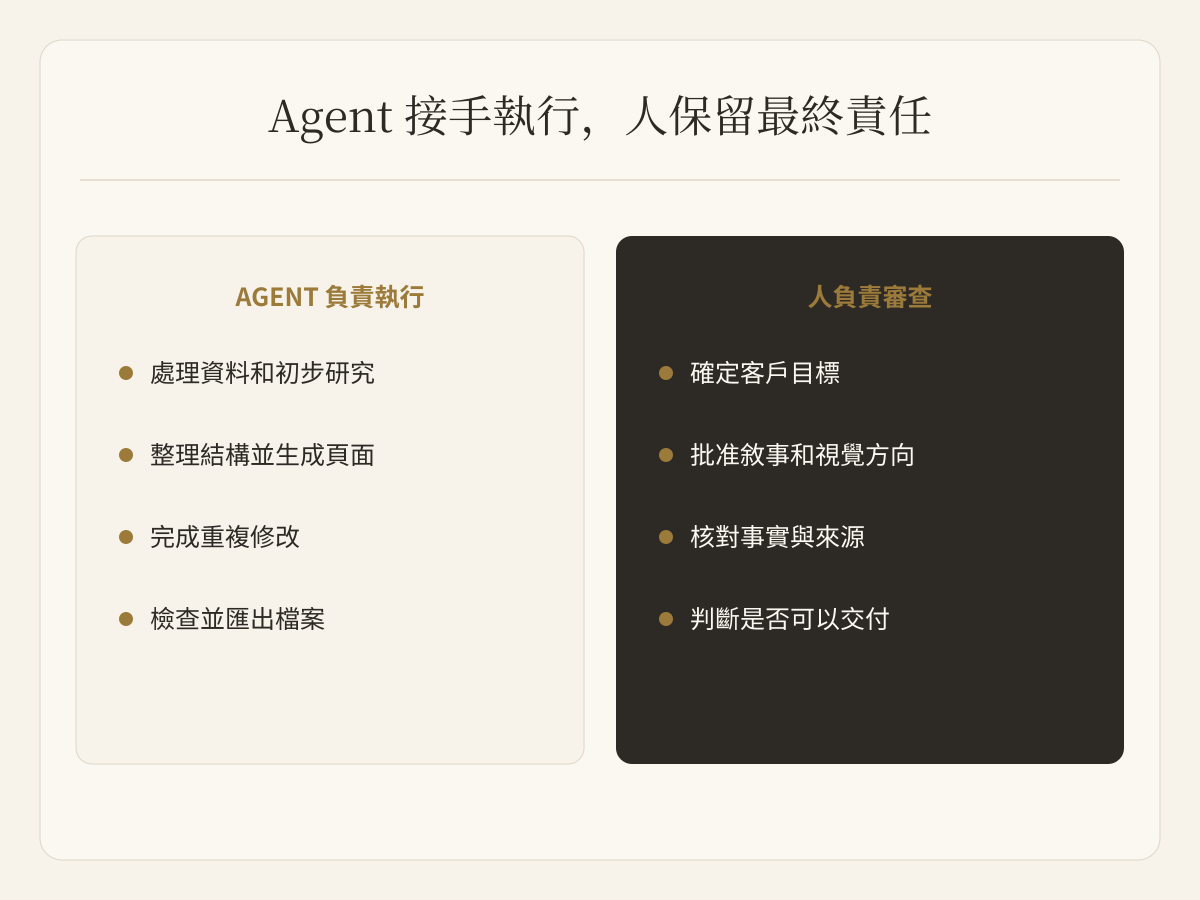
Agent 適合處理資料整理、初步研究、頁面文案、第一版視覺層級、一致性檢查和檔案匯出。這些工作執行量大,也最容易反覆消耗時間。
但第一份完整產物不等於最終定稿。研究中的資料、案例與引用仍要由人核對;客戶提案的核心論點、品牌要求和最終交付判斷,也必須由人負責。
第五步:下載 PPTX,在 PowerPoint 繼續修改
生成完成後,可以線上預覽,也可以下載 PPTX,在 PowerPoint 中繼續編輯。
這次示範的檔案保留了可編輯結構。標題和內文可以繼續改,圖片與版面也能調整,不需要把每一頁當成整張截圖處理。
這才是「可編輯」真正帶來的改變:檔案可以進入團隊原本的交接方式。同事能接著補內容,業務能刪改頁面,品牌團隊也能調整視覺,而不是每次修改都從頭生成。
Agent 負責執行,人要審查什麼?
分工可以很清楚。
Agent 負責資料處理、初步研究、結構整理、頁面製作、重複修改、品質檢查和匯出。人負責確定目標、批准敘事與視覺方向、核對事實、維護品牌要求,並判斷這份簡報能不能交付。
Buda 會把需求、資料、對話、生成檔案和工具活動集中在同一個 Agent Workspace。下一次換客戶或主題時,不必重新解釋整套方法,只要替換輸入,再沿著相同審查點推進。
從一份真實需求開始
開啟 PPT Master Skill 頁面,再從 Buda Marketplace 將它安裝到一個 Agent。給它一份真實的簡報需求,先審查結構與視覺方案,再讓 Agent 交付一份團隊能繼續修改的 PPTX。
進入 Buda 控制台 開始使用。