
Excel 預覽裡的總數看起來正常,交回來的檔案卻可能已經沒有公式。反過來,有的讀取器顯示空白,公式其實還在,只是快取結果沒有更新。這兩種問題,不能靠看一張截圖區分。
XLSX Skill 提供建立、編輯和檢查電子表格的操作規範。上游說明明確區分公式與快取值,並要求把重算納入交付。驗收的物件應是能夠繼續使用的工作簿。
安裝方法之前,先圈定檔案邊界
在 Buda AI 的 Marketplace 搜尋 XLSX,核對釋出者和來源後安裝。原始工作簿保留在 Drive,輸出另存一份。告訴 Agent 哪些工作表、輸入格允許修改,哪些公式必須保留,以及最終需要什麼檔案型別。
上游對預裝依賴的描述不等於每個執行環境的承諾。先讓 Agent 檢查實際 Python 包和 LibreOffice,再決定編輯路徑,不要在查依賴的過程中覆蓋唯一原件。
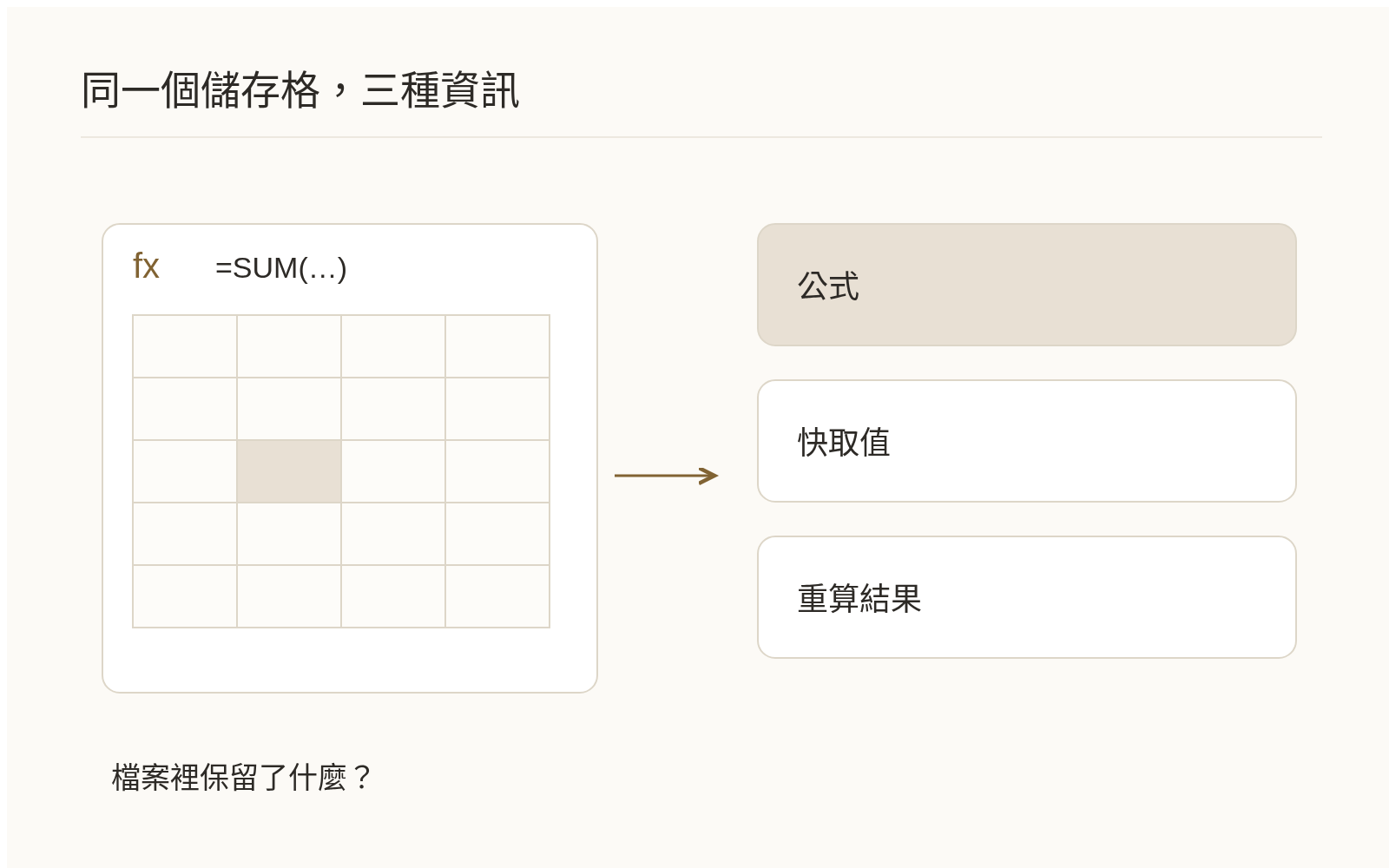
同一工作簿要分兩次讀取
openpyxl 預設讀取公式字串;使用 data_only=True 再讀一次,得到的是檔案中已儲存的快取值。兩個檢視分開保留,按同一單元格座標核對。
不要把 data_only 檢視直接儲存成編輯後的交付檔案:其中已沒有公式,儲存會把公式替換成常量。另一方面,openpyxl 能寫入公式,卻不會計算公式,因此新儲存的檔案可能缺少快取值。快取空白本身不能證明公式丟失。
最小修改後,讀取真正的重算結果
編輯既有檔案時沿用原格式,只改指定輸入區域,用保留公式的載入方式操作。上游命令 python scripts/recalc.py output.xlsx 會呼叫 LibreOffice、原地重寫檔案並返回 JSON,應對輸出副本執行。
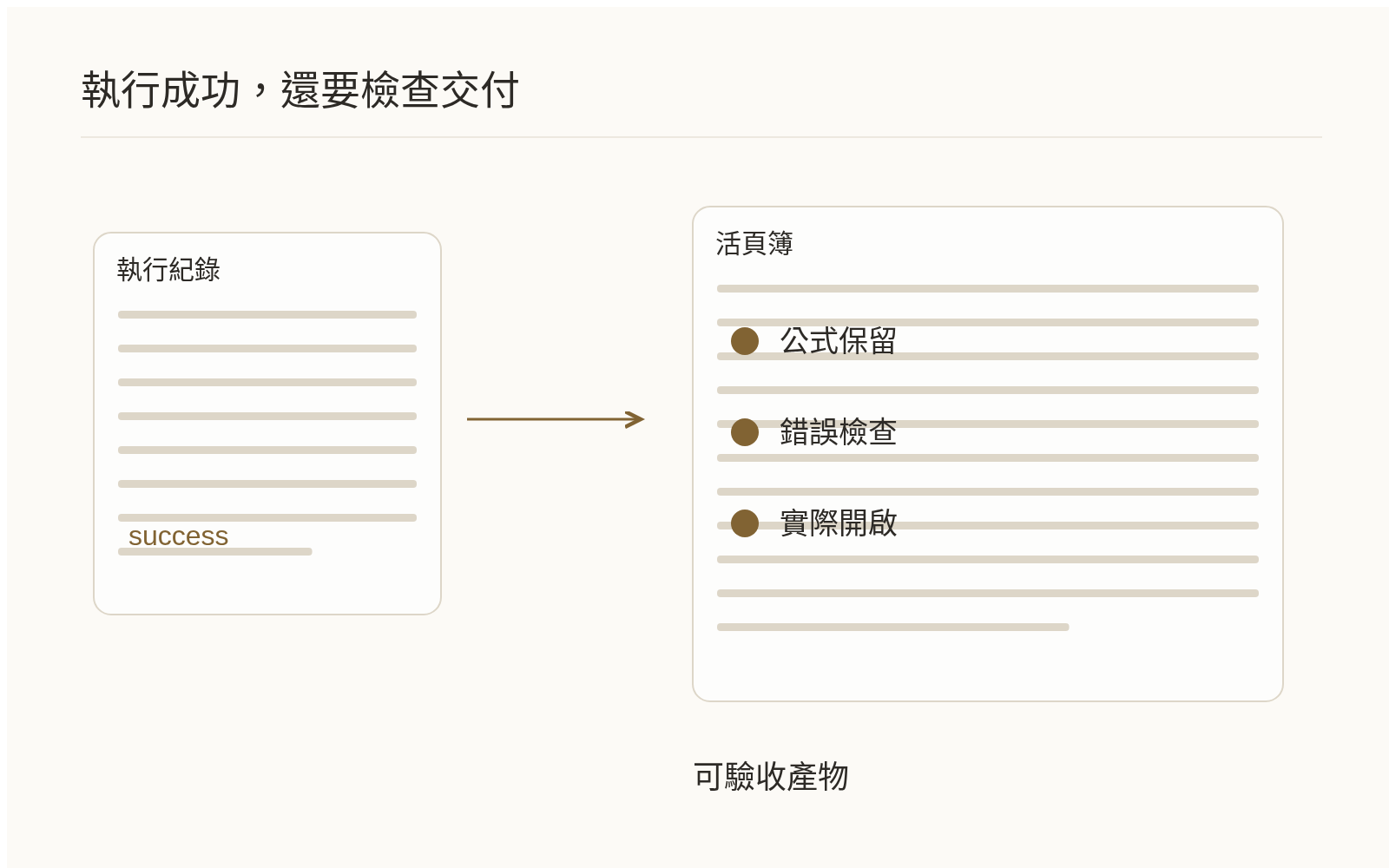
重點讀取 status、total_errors 和 error_summary。errors_found 仍然以退出碼 0 結束,程序正常不等於工作簿合格;如果返回 error 鍵,說明沒有完成重算。修正所列問題後再次執行,不能跳過。
外部連結和宏要單獨保留邊界
引用另一個檔案的公式依賴外部工作簿及其快取。上游警告:缺少原始檔時,儲存再重算可能破壞這些連結。先保留原件、解決依賴;強制執行是在接受損失,不是自動修復。
處理 .xlsm 時,openpyxl 載入需要 keep_vba=True 才能保留宏,但保留不等於宏已執行驗證。函式支援也取決於計算引擎;動態陣列結果被截斷時,錯誤數仍可能為零,要核對實際輸出區域。
交付的是可復算檔案
重算透過只說明公式可以求值,不說明引用範圍符合業務問題。把關鍵合計追溯到輸入,檢查區間首尾,對照修改前後的公式格。若聲稱錯誤原已存在,要從原件的快取檢視提供依據。
要求 Agent 返回檔案、修改區域、重算輸出和未解決依賴,再用實際交接的軟體開啟。可以從 XLSX Skill 介紹頁開始,選一份已有工作簿做邊界明確的修改,透過審閱後再擴大範圍。